
Soluciones rápidas para pantallas azules en Windows
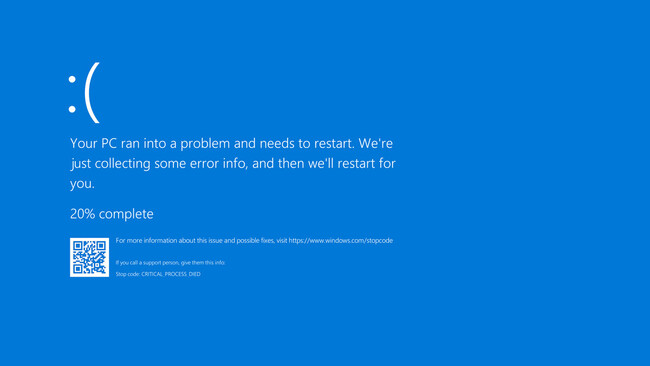
Imagínate esto: estás en medio de un proyecto importante, con tu café humeando al lado, y de repente, tu pantalla se tiñe de ese azul intenso y frío, como si tu computadora decidiera tomar un descanso no invitado. Sí, hablo de la famosa "pantalla azul de la muerte" en Windows, ese error que parece sacado de una película de terror pero que, en realidad, es más común de lo que pensamos. Yo mismo la he enfrentado un par de veces, y cada vez me recuerda que las máquinas, al fin y al cabo, son tan imperfectas como nosotros. Pero no te preocupes, vamos a desmenuzar esto de manera relajada, como si estuviéramos charlando en una cafetería digital.
La pantalla azul, o BSOD por sus siglas en inglés, es básicamente la forma en que Windows te avisa de un problema grave en el sistema, como un fallo de hardware o un error en el software. Para solucionar pantallas azules en Windows de manera rápida, primero identifica el código de error en la pantalla y reinicia en modo seguro para diagnosticar; luego, aplica soluciones como actualizar drivers o ejecutar herramientas de reparación, lo que puede resolverlo en minutos sin necesidad de expertos. Esto te ahorrará horas de frustración, ya que el 80% de los casos se resuelve con pasos simples.
Empecemos por lo básico: ¿por qué ocurre esto? La pantalla azul no es un capricho de tu PC; es una medida de seguridad. Windows entra en pánico cuando detecta algo que podría dañar el sistema, como un conflicto de drivers o un sobrecalentamiento. Piensa en ello como un interruptor de emergencia, como cuando un coche se apaga solo para evitar un accidente. En mis experiencias, a menudo sucede después de una actualización fallida o al conectar un dispositivo nuevo. No es personal, solo que Windows está tratando de protegerte, aunque a veces con un poco de dramatismo.
Desentrañando las causas comunes de la pantalla azul
Antes de saltar a las soluciones, es útil saber qué podría estar provocando el caos. Una de las causas más frecuentes es un problema con los drivers, esos programas que ayudan a tu hardware a comunicarse con Windows. Si tienes un driver obsoleto o corrupto, es como si tu PC intentara hablar un idioma que ya no entiende. Otro culpable podría ser el hardware defectuoso, como una RAM dañada o un disco duro al borde del colapso. Recuerdo una vez que mi laptop vieja empezó a mostrar BSOD después de años de abuso; resultó ser la RAM, que estaba tan cansada como yo después de una larga semana.
Ideas creativas para personalizar escritorio WindowsEn el mundo de los memes, la pantalla azul es como ese amigo que siempre arruina la fiesta, pero en realidad, factores como virus o conflictos de software también juegan un papel. Por ejemplo, si has instalado un programa dudoso, podría estar peleando con el sistema operativo. Y no olvidemos las actualizaciones: Windows 10 y 11 son geniales, pero a veces un parche mal aplicado causa estragos. Para añadir un toque cultural, es como cuando un update en tu app favorita de redes sociales te deja sin notificaciones justo en el momento clave – frustrante, pero temporal.
Soluciones paso a paso para recuperar tu paz mental
Ahora, entremos en lo divertido: arreglarlo. Vamos a ir paso a paso, con un enfoque relajado para que no te sientas abrumado. Recuerda, no necesitas ser un experto; solo un poco de paciencia y curiosidad.
1Primero, anota el código de error en la pantalla azul antes de reiniciar. Esto es clave, como tomar una foto del sospechoso en una escena del crimen. Usa tu teléfono para capturarlo rápido.
2Reinicia en modo seguro: Presiona F8 o Shift + Reiniciar durante el arranque. Aquí, Windows carga solo lo esencial, ayudándote a identificar si el problema es de software. Es como poner tu PC en "modo zen" para calmarla.
Estrategias efectivas para gestionar archivos en Windows3Actualiza o reinstala drivers problemáticos. Ve a Administrador de dispositivos, busca el hardware relacionado con el error y actualízalo. Si eso no funciona, desinstálalo y reinstálalo – a veces, un refresco es todo lo que se necesita, como cambiar de playlist cuando estás estancado.
4Ejecuta la herramienta de comprobación de errores de Windows. Abre el CMD como administrador y escribe "chkdsk /f". Esto escanea y repara el disco duro, eliminando corrupciones que podrían estar causando el BSOD. Piensa en ello como un chequeo médico preventivo.
Si estas soluciones no funcionan, considera una restauración del sistema o, en casos extremos, un reset de fábrica. Pero no te alarmes; la mayoría de las veces, soluciones rápidas para pantallas azules en Windows resuelven el problema en menos de 30 minutos.
Una tabla rápida para comparar errores comunes
Para hacer esto más visual, aquí tienes una tabla que compara algunos errores BSOD frecuentes y sus posibles soluciones. Esto te ayudará a no perderte en la jungla de códigos.
Tutorial básico de navegación en Windows Explorer| Código de Error | Causa Común | Solución Rápida |
|---|---|---|
| IRQL_NOT_LESS_OR_EQUAL | Conflicto de drivers | Actualizar drivers en el Administrador de dispositivos |
| KERNEL_DATA_INPAGE_ERROR | Problema con el disco duro | Ejecutar chkdsk y verificar el hardware |
| CRITICAL_PROCESS_DIED | Fallo de proceso esencial | Restaurar el sistema a un punto anterior |
Consejos para prevenir futuras pantallas azules
Una vez que hayas resuelto el problema, ¿por qué no evitas que vuelva? Mantén tu Windows actualizado, como si estuvieras al día con tus vacunas. Usa software antivirus confiable y evita sobrecargar tu PC con programas innecesarios. En mi rutina, siempre hago un chequeo mensual, y ha marcado la diferencia – es como ejercitarte para mantener la salud. Recuerda, la prevención es ese superhéroe silencioso que te ahorra dramas.
Preguntas frecuentes sobre pantallas azules
¿Qué es lo primero que debo hacer al ver una pantalla azul? Lo ideal es reiniciar en modo seguro y buscar el código de error para diagnosticar. Esto te da una pista clara sin complicaciones.
¿Puedo perder datos por una pantalla azul? En algunos casos, sí, especialmente si hay un fallo de hardware. Siempre es bueno tener respaldos regulares, como una costumbre saludable para tu archivo digital.
¿Es normal que pase en Windows 11? Aunque menos común, sí ocurre, a menudo por incompatibilidades. Mantener todo actualizado minimiza el riesgo, como ajustar tu rutina a un nuevo entorno.
Opciones avanzadas para respaldar datos en WindowsY así, después de este viaje por el mundo de los errores azules, me quedo pensando en cómo estos pequeños fallos nos recuerdan que la tecnología es humana en su imperfección. ¿Y tú, qué harás la próxima vez que veas ese azul? Tal vez, con estos trucos, lo conviertas en una anécdota graciosa en lugar de un dolor de cabeza. Sigue explorando, que Windows tiene mucho más por ofrecer.
Si quieres conocer otros artículos parecidos a Soluciones rápidas para pantallas azules en Windows puedes visitar la categoría Tutoriales Windows.
Entradas Relacionadas