
Tutorial de uso de PowerShell en Windows
Recuerdo la primera vez que abrí PowerShell en mi vieja laptop con Windows; fue como entrar a una habitación llena de interruptores y luces, todo esperando a ser activado. Yo, que venía de los comandos básicos de CMD, me sentí un poco abrumado, pero también emocionado. Si estás aquí, probablemente estés en ese mismo punto, queriendo dominar esta herramienta poderosa sin que suene como un manual aburrido. Vamos a desmenuzar el tutorial de uso de PowerShell en Windows de forma relajada, como si estuviéramos charlando en una cafetería digital, con un poco de humor y anécdotas para que no se vuelva denso.
PowerShell es esa herramienta de Microsoft que transforma la forma en que interactúas con Windows, permitiéndote automatizar tareas, manejar archivos y hasta scriptar procesos complejos con facilidad. Si te preguntas cómo empezar, es simple: PowerShell combina comandos y scripting para hacer que tu vida sea más eficiente. En esencia, es como tener un superhéroe en tu sistema operativo, listo para resolver problemas cotidianos con un toque de programación. Este uso de PowerShell en Windows puede ahorrarte horas, y en 50 palabras justas, te digo que con unos comandos básicos, podrás gestionar todo desde actualizar software hasta depurar errores, convirtiéndote en un maestro de la automatización sin sudar la gota gorda.
Desmitificando PowerShell: ¿Qué es y por qué deberías usarlo?
Imagina que Windows es una ciudad grande y PowerShell es tu mapa interactivo con GPS incluido. No es solo otra consola de comandos; es un entorno de scripting que usa .NET para ejecutar tareas avanzadas. Si has lidiado con errores en la interfaz gráfica o procesos repetitivos, PowerShell es tu salvación. Por ejemplo, en mi trabajo remoto, usé un script simple para respaldar archivos automáticamente, evitando el estrés de los deadlines. Esto no es solo técnica; es sobre ganar tiempo para lo que realmente importa, como ese café extra por la mañana.
En el mundo de los tutoriales Windows, PowerShell destaca por su versatilidad. Puedes usarlo para todo, desde listar archivos hasta configurar redes, y es especialmente útil en entornos empresariales. Referencias culturales como los memes de "eso es un hackeo" en Reddit reflejan cuán accesible se ha vuelto; la gente lo comparte como un truco de magia. Evita el error común de pensarlo como algo solo para expertos: con práctica, se convierte en una extensión natural de tu flujo de trabajo.
Basics de virtual desktop en WindowsPreparando el terreno: Instalación y primeros pasos
Antes de sumergirnos en lo jugoso, asegúrate de que PowerShell esté listo en tu Windows. La mayoría de las versiones modernas, como Windows 10 o 11, vienen con él preinstalado, pero si no, es pan comido. Abre el Microsoft Store y busca "PowerShell", o usa el PowerShell Integrated en Windows Terminal para una experiencia más fluida. Recuerda, es como configurar tu smartphone: una vez hecho, todo fluye.
Para un tutorial práctico, sigamos estos pasos simples. Empecemos con abrir PowerShell:
1Abre el menú Inicio y busca "PowerShell". Haz clic en "Windows PowerShell" para lanzarlo. Si usas Windows 11, elige la versión con ISE para un editor integrado.
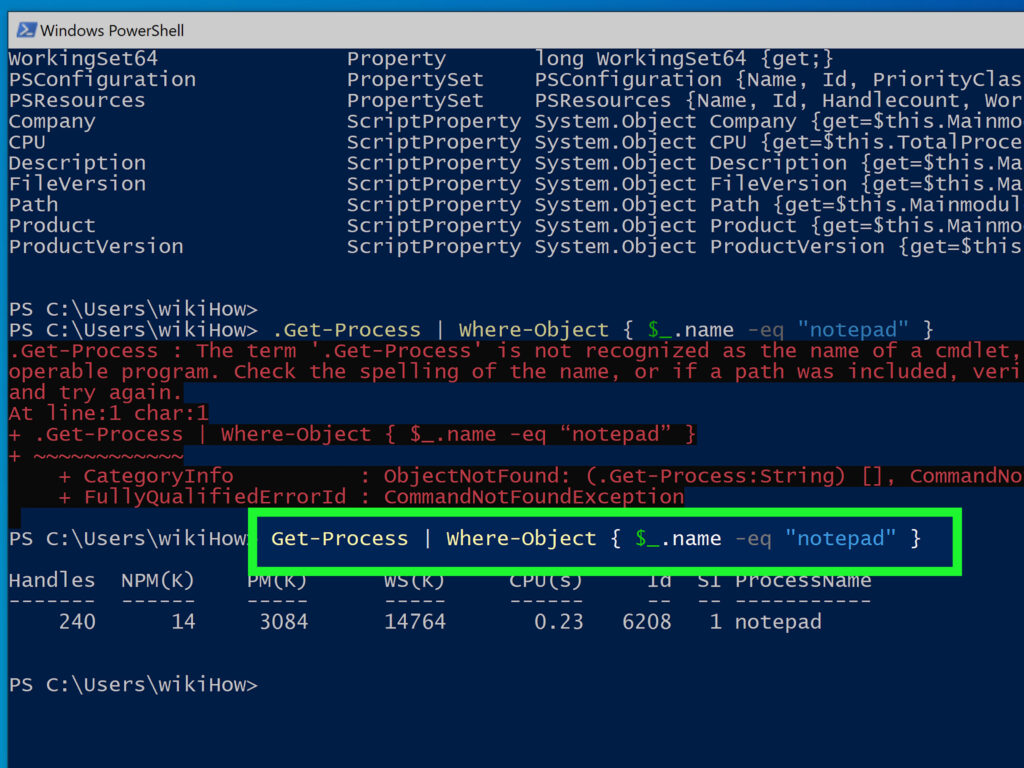
2Escribe un comando básico como Get-Process para ver los procesos en ejecución. Es como echar un vistazo bajo el capó de tu PC, revelando qué aplicaciones están consumiendo recursos.
3Experimenta con Help seguido de un comando, como Help Get-ChildItem, para obtener ayuda contextual. Esto es clave en cualquier tutorial de PowerShell, ya que te enseña a navegar por ti mismo.
Estos pasos no solo te ponen en marcha, sino que abren la puerta a la automatización. Piensa en ello como aprender a cocinar: empiezas con recetas simples y luego creas tus propias variaciones.
Comandos esenciales y ejemplos reales
Digamos que quieres ir más allá; los comandos de PowerShell son como herramientas en un taller. Por ejemplo, Copy-Item para duplicar archivos es un salvavidas para backups, mientras que Remove-Item elimina lo innecesario con precisión. En un escenario cotidiano, como en mi rutina, uso Set-ExecutionPolicy para permitir scripts, evitando el fastidio de permisos restrictivos.
Para añadir variedad, aquí va una tabla comparativa rápida entre CMD y PowerShell, porque a veces un vistazo visual ayuda:
Cómo acelerar tu PC con Windows 11 en menos de 10 minutos| Comando en CMD | Equivalente en PowerShell | Ventaja |
|---|---|---|
| dir | Get-ChildItem | Ofrece más detalles y filtrado, como por fecha o tamaño. |
| copy | Copy-Item | Permite scripting y manejo de errores avanzado. |
| del | Remove-Item | Puedes confirmar acciones o usarlo en loops para borrar múltiples archivos. |
Este contraste muestra por qué PowerShell es superior para uso de PowerShell en Windows; no es solo copiar, es optimizar. Un ejemplo creativo: imagina un script que verifica actualizaciones diarias, como un recordatorio personalizado, inspirado en esos bots de redes sociales que nos mantienen al día.
Trucos para dominar PowerShell como un pro
Una vez que tienes los básicos, los trucos elevan el juego. Usa variables para almacenar datos y loops para repetir acciones, como en un bucle que procesa archivos en una carpeta. En mi experiencia, esto es como tener un asistente virtual; reduces errores humanos y ganas eficiencia. No olvides las pipelines, que conectan comandos para flujos de trabajo fluidos, una feature que hace de PowerShell un aliado en la gestión de sistemas Windows.
Para un toque cultural, piensa en PowerShell como el "Jedi" de los comandos, con su sintaxis orientada a objetos, similar a cómo Star Wars une tecnología con narrativa. Evita el lado oscuro de los errores sintácticos experimentando en entornos de prueba.
Preguntas frecuentes sobre PowerShell
¿Es PowerShell seguro para principiantes? Absolutamente, siempre y cuando uses entornos controlados y revises scripts de fuentes confiables, como Microsoft Docs.
Cómo recuperar archivos borrados en Windows (métodos efectivos)¿Cómo actualizo PowerShell en Windows? Ve a Settings > Update & Security > Windows Update, o descarga la versión más reciente desde el sitio oficial para mantenerlo optimizado.
¿Puedo usar PowerShell en scripts automáticos? Sí, es ideal para tareas programadas vía Task Scheduler, convirtiéndolo en una herramienta esencial para la productividad diaria.
Y así, mientras exploras estos rincones de PowerShell, te invito a cuestionarte: ¿qué tarea cotidiana podrías automatizar para reclamar más tiempo libre? Sea lo que sea, este viaje por los tutoriales Windows te deja con herramientas para innovar, no solo seguir instrucciones.
Si quieres conocer otros artículos parecidos a Tutorial de uso de PowerShell en Windows puedes visitar la categoría Tutoriales Windows.
Entradas Relacionadas