
Opciones avanzadas para respaldar datos en Windows
Hace poco, me encontré en una situación de pánico total: mi laptop decidió reiniciarse sola durante una tormenta eléctrica, y puff, adiós a horas de trabajo. Por suerte, tenía un backup configurado, y eso me salvó el día. Si eres como yo, alguien que usa Windows a diario y ha tenido sus propios dramas digitales, sabrás que respaldar datos no es solo una buena idea; es una necesidad. Hoy, vamos a explorar las opciones avanzadas para respaldar datos en Windows, de manera relajada, como si estuviéramos tomando un café virtual y charlando sobre trucos que facilitan la vida.
En el mundo de Windows, respaldar datos va más allá de copiar archivos a un USB. Es como tener un superhéroe invisible que protege tu información contra virus, fallos de hardware o ese momento en que accidentalmente borras algo importante. Imagina esto: estás editando fotos de tu último viaje, y de repente, todo se va al traste. Con las opciones avanzadas, puedes recuperar no solo el archivo, sino versiones específicas, como si tuvieras una máquina del tiempo. Estas herramientas nativas de Windows son potentes, gratuitas y más accesibles de lo que crees, especialmente en versiones como Windows 10 y 11.
Por qué necesitas ir más allá de lo básico en tus respaldos
Empecemos con lo obvio: todos sabemos que perder datos apesta. Pero, ¿sabías que según estadísticas de Microsoft, el 20% de los usuarios ha perdido archivos importantes por no respaldar correctamente? Es como dejar las llaves de casa en la puerta; eventualmente, algo malo pasa. Las opciones avanzadas te dan control total: programaciones automáticas, encriptación y hasta respaldos diferenciales que solo guardan los cambios. Esto no es solo tecnología; es paz mental. Piensa en ello como un ritual cotidiano, como cepillarte los dientes, pero para tus archivos.
En mi caso, después de ese episodio con la tormenta, empecé a ver el backup como un amigo leal. En lugar de las copias manuales aburridas, Windows ofrece características que se adaptan a tu rutina. No se trata de complicaciones; es sobre eficiencia. Por ejemplo, puedes configurar alertas para cuando el espacio se llene, evitando sorpresas desagradables. Esto añade una capa de inteligencia a algo que podría ser tedioso, convirtiéndolo en una parte natural de tu flujo de trabajo.
Ventajas clave de migrar a Windows 11Explorando File History: Tu aliado para respaldos evolutivos
Si estás buscando una opción avanzada que funcione como un reloj, File History es el rey indiscutido en Windows. Básicamente, es como un diario automático de tus archivos, guardando versiones a lo largo del tiempo. Las opciones avanzadas para respaldar datos en Windows a través de File History incluyen la capacidad de seleccionar carpetas específicas, establecer frecuencias diarias o incluso activar respaldos en tiempo real. Responde directamente a la pregunta: ¿cómo protejo mis datos sin esfuerzo? Con esta herramienta, puedes restaurar archivos a un estado anterior con solo unos clics, ideal para creativos o profesionales que editan mucho.
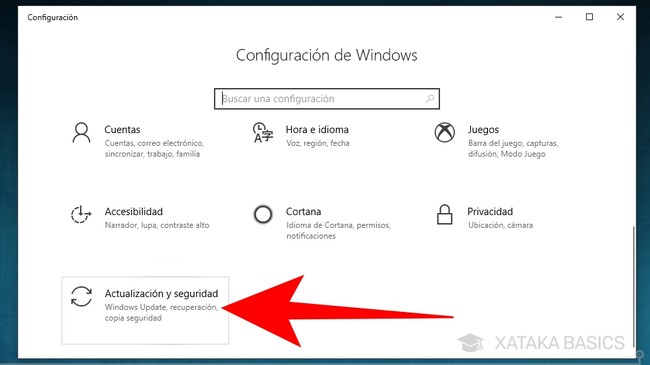
Para configurarlo, ve a Configuración > Actualización y seguridad > Backup. Ahí, elige tu unidad externa o red, y deja que Windows haga lo suyo. Es como tener un guardaespaldas personal para tus documentos. Recuerda una vez que restauré un proyecto entero de diseño gráfico; fue como magia. Pero no te limites; explora las configuraciones avanzadas, como excluir ciertos archivos o ajustar el espacio de almacenamiento, para que se ajuste a tu estilo de vida digital.
Backup and Restore: Cuando necesitas un salvavidas completo
Ahora, si lo que quieres es algo más robusto, como una copia exacta de tu sistema, entra en escena Backup and Restore. Esta herramienta es como el tanque de los respaldos en Windows; maneja desde archivos individuales hasta imágenes completas del sistema. En un tono relajado, digamos que es para esos momentos en que piensas: "¿Y si mi PC explota?" Con las opciones avanzadas, puedes programar respaldos completos o incrementales, asegurándote de que nada se pierda, incluso configuraciones personalizadas.
Para un tutorial rápido: Abre el Panel de Control, busca "Backup and Restore (Windows 7)", y elige "Configurar backup". Sigue los pasos para seleccionar qué respaldar y dónde.
Trucos simples para multitasking en Windows1Abre el Panel de Control y ve a Sistema y Seguridad.
2Selecciona Backup and Restore y haz clic en "Configurar backup".
3Elige tu destino de almacenamiento y personaliza qué incluir.
Es sencillo, y te deja con esa sensación de "todo bajo control". Un truco cultural: en redes como Reddit, la gente comparte historias de cómo esto les salvó de desastres, como memes virales sobre "el backup que evitó el fin del mundo".
Problemas frecuentes con drivers en WindowsConsejos extras para dominar tus respaldos
No todo es teoría; hagamos esto práctico. Para elevar tus respaldos, considera usar la encriptación integrada en Windows, que protege tus datos como si fueran secretos de estado. O, si eres de los que aman las comparaciones, piensa en esto: File History es como un álbum de fotos que evolves, mientras que las imágenes del sistema son como congelar un momento en el tiempo. Incluyendo una tabla rápida para claridad:
| Herramienta | Ventajas | Mejor para |
|---|---|---|
| File History | Versiones múltiples, fácil de usar, respaldos automáticos | Usuarios cotidianos con archivos cambiantes |
| Backup and Restore | Imágenes completas, opciones avanzadas de programación | Profesionales que necesitan restauraciones totales |
En este punto, ya ves cómo estas opciones avanzadas transforman un tarea rutinaria en algo inteligente y adaptable. No olvides probar con unidades externas o la nube, siempre dentro del ecosistema de Windows para mantener la coherencia.
Preguntas frecuentes sobre respaldos en Windows
¿Cuánto espacio necesito para un backup avanzado? Depende de tus archivos, pero aiman al menos el doble del tamaño de tus datos; Windows te avisa si se llena, así que no es un problema grave.
¿Puedo automatizar respaldos en Windows 11? Sí, es incluso más sencillo que en versiones anteriores; ve a Configuración y activa las opciones automáticas para que corran en el fondo sin interrupciones.
Diferencias principales entre Windows Home y Pro¿Qué pasa si mi backup falla? Siempre verifica los logs en el Panel de Control; es como un chequeo médico para tus datos, y puedes corregir errores antes de que escalen.
Al final de este viaje por las entrañas de Windows, te dejo con esta idea: tu datos son como recuerdos preciados, y respaldarlos es el mejor regalo que te haces. ¿Por qué no pruebas una configuración hoy y sientes esa liberación? Es como desbloquear un nivel extra en tu vida digital.
Si quieres conocer otros artículos parecidos a Opciones avanzadas para respaldar datos en Windows puedes visitar la categoría Tutoriales Windows.
Entradas Relacionadas