
Tutorial básico de navegación en Windows Explorer
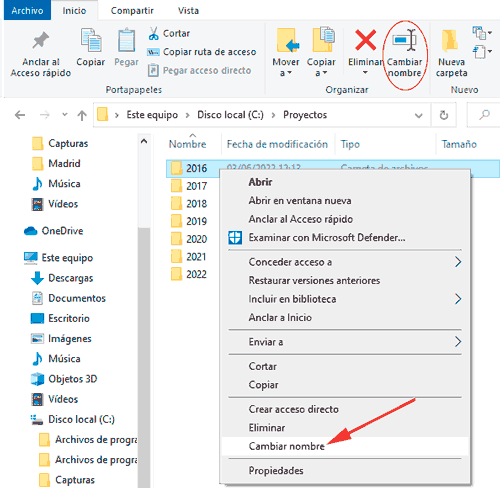
Recuerdo la primera vez que me senté frente a una PC con Windows y traté de encontrar un archivo perdido en el laberinto de carpetas. Era como si estuviera en una aventura de Indiana Jones, pero en lugar de tesoros antiguos, buscaba esa foto de vacaciones que juraba haber guardado. Si eres nuevo en esto, no te preocupes; navegar en Windows Explorer es más sencillo de lo que parece, y hoy vamos a desmenuzarlo de manera relajada, como si estuviéramos tomando un café virtual juntos. Vamos a explorar paso a paso, con un toque de humor y consejos prácticos para que no te sientas abrumado.
¿Qué es Windows Explorer y por qué deberías dominarlo? Windows Explorer, o como se conoce ahora en versiones recientes como Explorador de archivos, es esa herramienta esencial que te permite moverte por los rincones de tu computadora como un capitán en su barco. Es el portal a tus documentos, imágenes, videos y más. Imagina que es como el mapa de un videojuego: te ayuda a encontrar lo que necesitas sin perderte en el proceso. Para muchos, es el primer contacto real con la organización digital, y dominarlo puede ahorrarte horas de frustración. Si eres un principiante, empezar con lo básico te dará esa confianza para manejar archivos como un pro.
En esencia, navegar en Windows Explorer se trata de entender cómo abrirlo, moverse entre carpetas y manejar archivos cotidianos. Vamos a responder directamente a tu pregunta implícita: "¿Cómo puedo navegar fácilmente en Windows Explorer como un principiante?". Es tan simple como abrir la app, explorar las secciones principales y usar atajos clave. Por ejemplo, con solo un clic en el icono en la barra de tareas, puedes ver tu PC organizada en carpetas principales como Documentos, Imágenes y Descargas, y desde allí, arrastrar y soltar archivos para organizarlos. Esto te permite gestionar tu espacio digital en minutos, haciendo que tu día sea más productivo y menos estresante.
Empezando con lo básico: Cómo abrir y explorar tu PC
Supongamos que estás sentado frente a tu laptop, listo para sumergirte en el mundo de Windows. Lo primero es lo primero: abre Windows Explorer. Puedes hacerlo clicando en el icono que parece una carpeta en la barra de tareas, o simplemente presionando las teclas Windows + E – es como un truco de magia que te lleva directamente al panel principal. Una vez allí, verás una interfaz amigable dividida en secciones: el panel izquierdo muestra tus dispositivos y carpetas favoritas, mientras que el derecho exhibe el contenido de la carpeta actual.
Opciones avanzadas para respaldar datos en WindowsPara moverte, es como dar un paseo por tu barrio. Haz clic en una carpeta para abrirla y revelar su contenido; si quieres retroceder, usa el botón "Atrás" en la parte superior, o elige otra ruta en el panel izquierdo. Es intuitivo, pero a veces, como en la vida real, te encuentras con atascos – como archivos ocultos o permisos restringidos. No te frustres; con práctica, se vuelve tan natural como chequear tu teléfono.
Ahora, entremos en la acción con unos pasos simples. Recuerda, no se trata de memorizar, sino de entender el flujo. Vamos a usar el formato que facilita seguir el tutorial:
1Abre Windows Explorer presionando Windows + E o desde el menú Inicio. Verás tu PC como un árbol genealógico de carpetas, con "Este equipo" como la raíz principal.
2Navega a través del panel izquierdo: Haz clic en "Documentos" para ver tus archivos de texto, o "Imágenes" si estás buscando fotos. Es como elegir un camino en un mapa interactivo.
Ventajas clave de migrar a Windows 113Usa la barra de búsqueda en la parte superior para encontrar archivos rápidamente. Si escribes "vacaciones.jpg", aparecerán resultados al instante – un salvavidas para cuando estás apurado.
4Organiza tus vistas: Cambia la forma en que se muestran los archivos – en lista, iconos grandes o detalles – desde el menú "Ver". Esto es como personalizar tu espacio de trabajo para que se sienta cómodo y familiar.
Estos pasos no solo te guían, sino que te invitan a experimentar. Piensa en ello como una referencia cultural: al igual que en una serie de Netflix, donde exploras episodios uno por uno, aquí avanzas carpeta por carpeta, descubriendo tesoros escondidos.
Para hacer las cosas más interesantes, agreguemos algunos consejos que van más allá de lo básico. Por ejemplo, si eres de los que aman los atajos, prueba Ctrl + Z para deshacer acciones – es como tener un botón de "oops" en la vida real. O, si estás en Windows 11, el nuevo diseño con pestañas te permite abrir múltiples carpetas en una sola ventana, ahorrándote clics innecesarios. Y no olvides las metáforas creativas: navegar en Explorador de archivos es como explorar una biblioteca digital, donde cada carpeta es un estante temático.
Trucos simples para multitasking en WindowsEn un mundo donde todos estamos conectados, como en las redes sociales, mantener tu tutorial de navegación en Windows organizado puede ser tan refrescante como un meme viral. Evita el desorden acumulando archivos en la carpeta adecuada desde el principio; de lo contrario, terminarás como yo, buscando ese documento perdido durante horas.
Aquí van unas respuestas a dudas comunes, porque todos pasamos por lo mismo al principio:
- ¿Qué hago si no encuentro un archivo en Windows Explorer? Prueba a usar la función de búsqueda avanzada o verifica en la papelera de reciclaje. A veces, los archivos se mueven accidentalmente, así que revisa las carpetas recientes.
- ¿Es diferente navegar en Windows 10 versus Windows 11? Sí, Windows 11 tiene una interfaz más moderna con pestañas, lo que facilita la multitarea, pero los conceptos básicos son los mismos, solo con un toque más estilizado.
- ¿Puedo personalizar Windows Explorer para que sea más fácil? Absolutamente, ajusta las opciones en el menú "Opciones de carpeta" para cambiar cómo se muestran los archivos y agregar accesos directos.
Y para cerrar esta charla relajada, déjame dejarte con esto: ¿Y si usas estas habilidades para crear tu propio archivo de recuerdos digitales, como un diario virtual? Explora, experimenta y haz que tu PC sea tu aliada en la aventura cotidiana. Te sorprenderá lo mucho que puedes lograr con un poco de navegación astuta.
Problemas frecuentes con drivers en WindowsSi quieres conocer otros artículos parecidos a Tutorial básico de navegación en Windows Explorer puedes visitar la categoría Tutoriales Windows.
Entradas Relacionadas