
Estrategias para cifrado de datos en Windows
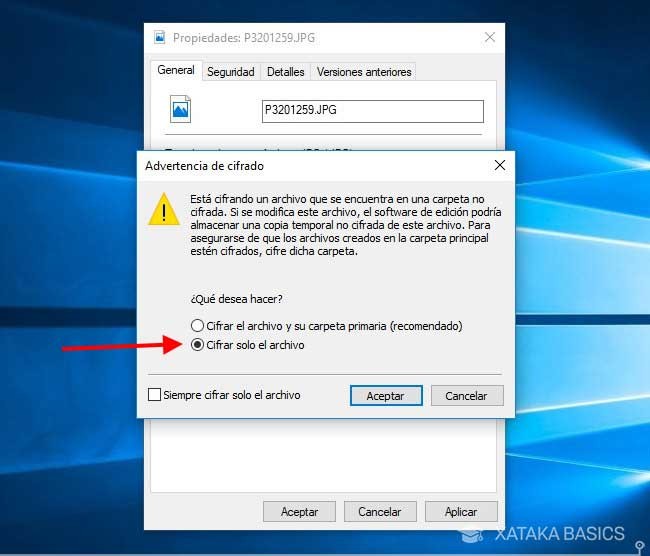
Imagínate esto: estás en tu sofá, con una taza de café en mano, revisando fotos de esas vacaciones épicas, cuando de repente te das cuenta de que tu laptop está expuesta a cualquier intruso digital. ¿Suena familiar? En el mundo de Windows, donde manejamos datos personales como si fueran tesoros enterrados, el cifrado es como ese amigo leal que guarda la puerta. Hoy, vamos a explorar estrategias relajadas y efectivas para cifrar datos en Windows, porque nadie quiere que sus secretos salgan a la luz por un descuido.
Pero vayamos al grano: ¿cuáles son las estrategias clave para cifrar datos en Windows? Básicamente, se trata de herramientas integradas como BitLocker y EFS que convierten tus archivos en rompecabezas indescifrables sin la clave correcta. En unos 50 segundos, podrías proteger todo tu disco duro, y eso incluye encriptar archivos sensibles para evitar accesos no autorizados. Es simple, rápido y, lo mejor, parte del sistema operativo que ya usas a diario.
Por qué molestarte en cifrar datos, ¿vale la pena?
En una era donde los hacks son tan comunes como los memes virales, cifrar tus datos en Windows no es solo una buena idea, es una necesidad cotidiana. Piensa en ello como poner un candado a tu diario personal. Recuerdo una vez, en una cafetería, que vi a alguien estresado porque su USB se extravió con fotos familiares; eso me hizo reflexionar sobre cómo un poco de cifrado podría haber evitado el drama. Windows ofrece opciones nativas que no requieren ser un experto en ciberseguridad; solo un poco de curiosidad y unos clics. Palabras clave como "seguridad de datos en Windows" resaltan porque, al fin y al cabo, estamos hablando de paz mental en un mundo conectado.
Lo genial es que estas estrategias no solo protegen contra robos físicos, sino también contra amenazas online. Usa sinónimos como "encriptación" o "protección de archivos" para entender el panorama completo. Y si eres de los que piensa que esto es solo para corporaciones, sorpresa: incluso para usuarios casuales, cifrar puede ser tan relajado como ver una serie en Netflix.
Tutorial de uso de PowerShell en WindowsLas estrategias básicas que todo usuario de Windows debe conocer
Empecemos con lo esencial. Windows viene equipado con herramientas como BitLocker, que es como el guardaespaldas de tus datos. Para activarlo, no necesitas más que unos minutos y un poco de paciencia. Aquí va un mini tutorial relajado para que no te sientas abrumado:
1Abre el Explorador de archivos y ve a "Este equipo". Haz clic derecho en el disco que quieres cifrar y selecciona "Activar BitLocker".
2Sigue las indicaciones para crear una clave de recuperación y encripta el drive. Recuerda, es como poner una contraseña a tu habitación; solo tú decides quién entra.
3Una vez listo, reinicia tu PC y verifica que todo funcione. Si eres nuevo en esto, cifrado de datos en Windows para principiantes es una frase que te ayudará a buscar más recursos.
Basics de virtual desktop en WindowsOtro enfoque es el Encrypting File System (EFS), que es más granular. En lugar de cifrar todo el disco, enfócate en archivos específicos. Es ideal si tienes documentos confidenciales, como esos proyectos freelance que no quieres que vean tus compañeros de casa. La variedad aquí es clave; no todos los escenarios necesitan un tanque de guerra, a veces un escudo ligero basta.
Comparando opciones: BitLocker vs. EFS, ¿cuál es tu estilo?
Para hacer esto más divertido, imaginemos una tabla como si estuviéramos comparando superhéroes. BitLocker es el fuerte y veloz, perfecto para proteger drives enteros, mientras que EFS es el sigiloso, ideal para archivos sueltos. Aquí una tabla rápida para que veas las diferencias:
| Característica | BitLocker | EFS |
|---|---|---|
| Alcance | Cifra discos completos | Cifra archivos individuales |
| Facilidad de uso | Más intuitivo para principiantes | Requiere más configuración manual |
| Seguridad | Alta, con soporte TPM | Alta, pero depende de la clave del usuario |
Como ves, elegir depende de tu rutina diaria. Si viajas mucho con tu laptop, BitLocker podría ser tu aliado; si solo necesitas resguardar un par de fotos, EFS es menos intrusivo. Esta comparativa de estrategias de cifrado en Windows te ayuda a decidir sin complicaciones.
Consejos extras para un cifrado relajado y efectivo
No todo es técnica; hay trucos cotidianos que hacen el proceso más humano. Por ejemplo, integra el cifrado en tu flujo diario, como una rutina matutina. Usa expresiones como "mantener tus datos a salvo" para reforzar el mensaje. Y si eres fan de la cultura pop, piensa en ello como el modo "incognito" de tu vida digital, al estilo de esas series de espías donde todo está codificado.
Opciones para monitoreo de sistema en WindowsAdemás, no olvides respaldos; cifrar es genial, pero perder la clave es como olvidar la combinación de una caja fuerte. Explora herramientas de terceros si Windows no te alcanza, pero mantente en el tema: siempre dentro de tutoriales Windows para evitar confusiones.
Al final de este viaje por el cifrado, me pregunto: ¿qué harás con esta nueva armadura para tus datos? Tal vez empieces hoy mismo, protegiendo esos archivos que guardan tus recuerdos más preciados. El mundo digital es impredecible, pero con estas estrategias, puedes navegarlo con una sonrisa relajada.
Preguntas frecuentes
¿Es BitLocker seguro para uso diario? Absolutamente, es una de las herramientas más robustas de Windows, especialmente con hardware TPM, lo que añade una capa extra de protección sin complicaciones.
¿Puedo descifrar archivos si olvido la clave? Desafortunadamente, no; siempre guarda tu clave de recuperación en un lugar seguro, como una nota en tu teléfono, para evitar perder acceso permanentemente.
Cómo acelerar tu PC con Windows 11 en menos de 10 minutos¿Funciona el cifrado en todas las versiones de Windows? BitLocker está disponible en ediciones Pro y superiores de Windows 10 y 11, mientras que EFS es más universal, pero verifica tu versión para no tener sorpresas.
Si quieres conocer otros artículos parecidos a Estrategias para cifrado de datos en Windows puedes visitar la categoría Tutoriales Windows.
Entradas Relacionadas