
Basics de virtual desktop en Windows
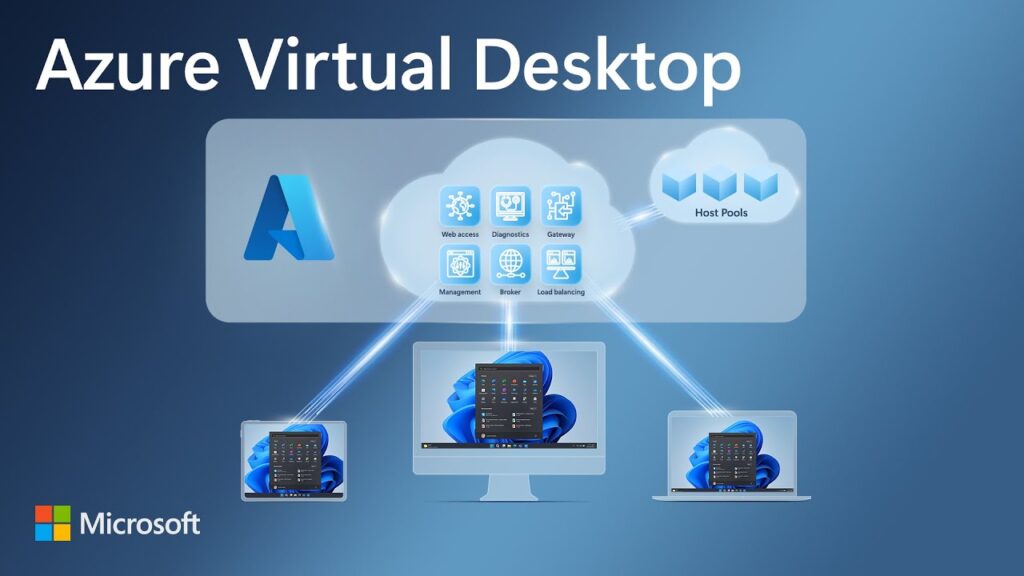
Recuerda esa sensación de caos en tu escritorio físico, con papeles volando y ventanas abiertas por todas partes? Pues en el mundo digital de Windows, los escritorios virtuales son como ese amigo organizado que te ayuda a separar el trabajo del ocio sin perder la cabeza. Yo, que he luchado contra el desorden en mi PC más veces de las que quiero admitir, descubrí que estos "espacios mágicos" cambiaron mi rutina diaria. Vamos a desmenuzar los basics de virtual desktop en Windows, de manera relajada, como si estuviéramos tomando un café virtual juntos.
Los basics de virtual desktop en Windows te permiten crear múltiples entornos en una sola pantalla, ideal para separar tareas sin el estrés de alternar entre aplicaciones. Escritorios virtuales en Windows son esa función sencilla pero poderosa que te hace sentir como un superhéroe de la productividad, manejando proyectos, redes sociales y correos en "salas" diferentes. Según mi experiencia, es como tener varias pestañas en tu navegador, pero elevadas a otro nivel para no perder el foco.
¿Qué es un escritorio virtual y por qué lo necesitas?
Piensa en tu PC como una gran casa con habitaciones separadas; cada escritorio virtual es una de esas habitaciones. En Windows, esta función, disponible desde Windows 10 y mejorada en Windows 11, te deja crear, cambiar y personalizar espacios de trabajo independientes. No es solo un truco geek; es una herramienta cotidiana que mejora la gestión de ventanas y reduce el clutter visual. Recuerdo una tarde cuando estaba editando un video en una pestaña y chateando en otra; sin escritorios virtuales, era un desastre. Ahora, dedico uno para el trabajo creativo y otro para el descanso, como si estuviera compartimentando mi día.
En esencia, virtual desktop Windows te ofrece flexibilidad para multitarea sin sacrificar la cordura. Es parte de la evolución de Windows hacia interfaces más intuitivas, inspiradas en cómo usamos las apps en móviles. Si eres como yo, que salta entre tareas, esto es un salvavidas. No es coincidencia que, en la cultura pop, como en esas series de hackers, siempre hay múltiples pantallas; aquí, lo traes a tu setup cotidiano.
Opciones para monitoreo de sistema en WindowsEmpecemos con lo práctico. Para activar escritorios virtuales en Windows, ve a la barra de tareas y haz clic en el icono de la vista de tareas (ese rectángulo con líneas). Si no lo ves, presiona Windows + Tab para abrirlo. Una vez allí, verás la opción para agregar un nuevo escritorio. Es tan simple como eso, pero vamos a detallar los pasos para que no te pierdas.
1Abre la vista de tareas presionando Windows + Tab o haciendo clic en el icono en la barra de tareas. Esto te muestra una vista general de tus aplicaciones abiertas.
2En la parte inferior, haz clic en "Nuevo escritorio" para crear uno fresco. Puedes renombrarlo o personalizarlo con fondos diferentes para diferenciarlos fácilmente.
3Arrastra aplicaciones de la vista general a tu nuevo escritorio virtual. Por ejemplo, mueve tu editor de texto a uno y el navegador a otro. Para cambiar entre ellos, usa Windows + Ctrl + Flecha izquierda/derecha.
Cómo acelerar tu PC con Windows 11 en menos de 10 minutosEste proceso es adictivo una vez que lo pruebas; es como reorganizar tu habitación después de un día loco. Si eres usuario de Windows 11, notarás mejoras como la integración con widgets, lo que añade un toque moderno. No es perfecto – a veces, las apps se resisten a moverse – pero con práctica, se convierte en un hábito relajado.
Ventajas y trucos para maximizar tus espacios virtuales
Los beneficios de básicos de virtual desktop en Windows son inmensos, desde aumentar la productividad hasta reducir el estrés. Imagina tener un escritorio para reuniones virtuales, otro para edición de fotos y uno más para redes sociales; es como tener superpoderes sin el traje. En mi caso, me ayudó a separar el trabajo remoto de mi vida personal, especialmente durante la pandemia, cuando todos estábamos pegados a la pantalla.
Para un análisis más profundo, considera esta tabla rápida de ventajas:
| Ventaja | Beneficio |
|---|---|
| Organización mejorada | Separa tareas para enfocarte sin distracciones, como un archivo digital bien ordenado. |
| Ahorro de espacio | Menos iconos en la pantalla principal, haciendo que tu PC se sienta más ligero y rápido. |
| Personalización | Asigna fondos o atajos personalizados, transformando cada escritorio en un espacio único. |
Un truco genial: usa atajos como Windows + Ctrl + D para crear un nuevo escritorio al vuelo. Y si quieres algo más avanzado, integra esto con herramientas como PowerToys de Microsoft para atajos personalizados. Es como agregar especias a tu comida favorita – eleva todo a otro nivel.
Cómo recuperar archivos borrados en Windows (métodos efectivos)FAQ: Dudas comunes sobre escritorios virtuales
¿Puedo usar escritorios virtuales en versiones antiguas de Windows?
Sí, pero con limitaciones. En Windows 10 y 11 es nativo y fluido, mientras que en versiones anteriores como Windows 7, tendrías que usar third-party apps. Si estás en una versión vieja, es hora de actualizar para disfrutar de esta función sin complicaciones.
¿Cuántos escritorios virtuales puedo crear?
No hay un límite estricto, pero en la práctica, Windows maneja bien hasta 10 o más, dependiendo de tu hardware. Recomiendo no exceder 5 para mantener la simplicidad; demasiado puede volverse confuso, como tener demasiadas pestañas abiertas.
En fin, explorar virtual desktop Windows es como descubrir un rincón oculto en tu casa que siempre estuvo ahí. ¿Te animas a reorganizar tu digitalidad y ver cómo fluye tu día? Yo ya lo hice, y mi PC nunca se sintió tan... zen.
Errores comunes al comprar un portátil y cómo evitarlosSi quieres conocer otros artículos parecidos a Basics de virtual desktop en Windows puedes visitar la categoría Tutoriales Windows.
Entradas Relacionadas