
Ideas creativas para personalizar escritorio Windows
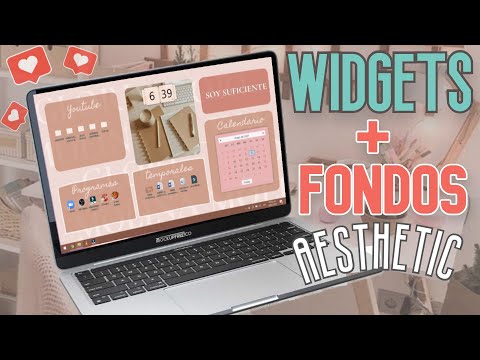
Imagínate esto: estás sentado frente a tu computadora, mirando ese escritorio de Windows que parece sacado de una oficina gubernamental – todo gris, ordenado pero sin alma. Yo sé lo que es eso; hace unos años, mi PC era un aburrido rectángulo de iconos alineados como soldados. Pero un día, decidí que quería que mi espacio digital reflejara mi caos creativo, y voilà, empecé a experimentar. Si estás en esa misma onda, buscando **ideas creativas para personalizar escritorio Windows**, te tengo buenas noticias: es más fácil de lo que parece y puede ser divertidísimo. Vamos a explorar juntos cómo transformar tu pantalla en un reflejo de tu personalidad, con un enfoque relajado y paso a paso, como si estuviéramos charlando en una cafetería virtual.
Para empezar, **personalizar tu escritorio en Windows** no solo es sobre estética; es sobre hacer que tu día a día sea más agradable. En esencia, estas ideas te ayudan a adaptar el sistema a tus necesidades, ya sea para trabajar, jugar o simplemente relajarte. Si te preguntas cómo hacerlo, hay opciones simples que van desde cambiar el fondo hasta añadir toques únicos que hagan que tu PC se sienta tuyo. Por ejemplo, un fondo personalizado puede recordarte un viaje memorable, como cuando yo usé una foto de mi último paseo por la playa para animarme los días grises. Este párrafo resume lo clave: con **ideas creativas para personalizar escritorio Windows**, puedes refrescar tu interfaz en minutos, mejorando productividad y diversión sin complicaciones técnicas serias.
Elige un fondo de pantalla que cuente tu historia
Uno de los cambios más impactantes y fáciles es el fondo de pantalla. ¿Por qué conformarte con lo predeterminado cuando puedes usar algo que te inspire? Piensa en ello como decorar tu habitación: un póster genial puede cambiar el vibe entero. En Windows, accede a Configuración > Personalización > Fondo de pantalla. Ahí, puedes subir tus propias imágenes o explorar las opciones integradas. Para un toque creativo, prueba con collages – une fotos de tus hobbies o familia. Recuerdo una vez que usé un meme de internet como fondo; era ese de un gato con gafas, y cada vez que abría la PC, me arrancaba una sonrisa. Si eres de los que aman la naturaleza, descarga imágenes de alta resolución de sitios como Unsplash y ajusta la configuración para que se adapte a tu monitor.
1Abre el menú de inicio y busca "Configuración".
Estrategias efectivas para gestionar archivos en Windows2Navega a Personalización y selecciona Fondo de pantalla.
3Elige una imagen y ajusta opciones como el ajuste o la transparencia para que quede perfecto.
Si quieres ir más allá, explora fondos dinámicos o animados en Windows 10 y 11, que cambian según el tiempo o tu estado de ánimo – es como tener un cuadro vivo en tu escritorio.
Organiza iconos y la barra de tareas para un flujo natural
Ahora, hablemos de la barra de tareas y los iconos; estos son los elementos que usas a diario, así que ¿por qué no hacerlos intuitivos? En lugar de un revoltijo, imagina un escritorio como tu mesa de trabajo: todo al alcance, pero sin clutter. Una idea creativa es agrupar iconos por categorías, como juegos en una carpeta y trabajo en otra. Windows te permite personalizar con temas y colores que reflejen tu estilo, desde oscuros y minimalistas hasta vibrantes y juguetones. Es como ese meme de "organizar tu vida en 5 pasos" – a veces, un pequeño cambio hace la diferencia.
Tutorial básico de navegación en Windows ExplorerPara esto, ve a Configuración > Personalización > Temas. Aquí puedes cambiar el color de acento o incluso la transparencia de la barra de tareas. Si eres un fan de la productividad, añade accesos directos personalizados. Por ejemplo, yo creé un atajo para mi editor de fotos favorito, y ahora lo abro en segundos. Comparado con versiones antiguas de Windows, como XP, esto es un salto: ahora es más fluido y adaptable.
| Elemento | En Windows 10 | En Windows 11 |
|---|---|---|
| Barra de tareas personalizable | Opción básica de anclar y mover | Centrar iconos y widgets integrados |
| Iconos en escritorio | Edición manual | Soporte para carpetas virtuales |
Esta tabla muestra cómo **tutoriales Windows** para personalización han evolucionado, haciendo que sea más fácil para principiantes.
Añade widgets y gadgets para un escritorio interactivo
¿Sabías que Windows 11 trae de vuelta los widgets, como esos gadgets de antaño pero mejorados? Es una forma genial de añadir funcionalidad sin abarrotar. Piensa en ellos como accesorios en tu outfit: un reloj mundial para viajeros o un feed de noticias para estar al día. Para activarlos, simplemente haz clic derecho en la barra de tareas y selecciona Widgets. Es una de esas **ideas creativas para personalizar escritorio Windows** que añade valor real, como un recordatorio de clima que me salvó de un chapuzón inesperado una mañana.
En versiones anteriores, podías usar aplicaciones de terceros, pero ahora es nativo. Prueba combinando un widget de calendario con uno de productividad; es como tener un asistente personal en tu pantalla.
Opciones avanzadas para respaldar datos en WindowsExplora temas y colores para un look único
Otro nivel de personalización es jugar con temas y colores. Windows ofrece temas preinstalados, pero lo divertido está en crear los tuyos. Es como elegir la paleta de un cuadro: ¿quieres algo sereno o energético? Ve a Configuración > Personalización > Colores y experimenta. Una anécdota rápida: una vez, inspiré un tema basado en mi equipo de fútbol favorito, y ahora cada sesión es como un partido. Esto no solo es estético; estudios muestran que los colores influyen en el ánimo, así que elige sabiamente.
Otras ideas frescas para innovar
Por último, no te limites a lo básico. Prueba con atajos de teclado personalizados o incluso fondos con efectos de profundidad. En la comunidad de Windows, hay foros llenos de ideas, como usar scripts para automatizar tareas. Es como un club secreto de entusiastas; yo una vez encontré un truco para que mis notificaciones aparezcan con animaciones divertidas.
En esta mini sección FAQ, cubro dudas comunes:
- ¿Es seguro personalizar mi escritorio en Windows? Totalmente, siempre que uses fuentes confiables para descargas. Evita sitios shady para evitar malware.
- ¿Cuánto tiempo toma aprender estos tutoriales? Apenas 10-15 minutos por sección; es intuitivo y relajado.
- ¿Funciona en todas las versiones? La mayoría de ideas sí, pero Windows 11 tiene extras cool como widgets.
Y aquí, en lugar de un cierre estándar, te dejo con esto: ¿y si tu escritorio se convierte en el inicio de algo grande, como un proyecto que siempre pospones? Ve y prueba estas ideas; quién sabe, quizás tu PC se vuelva tu mejor aliado creativo.
Ventajas clave de migrar a Windows 11Si quieres conocer otros artículos parecidos a Ideas creativas para personalizar escritorio Windows puedes visitar la categoría Tutoriales Windows.
Entradas Relacionadas