
Opciones para personalización de temas en Windows
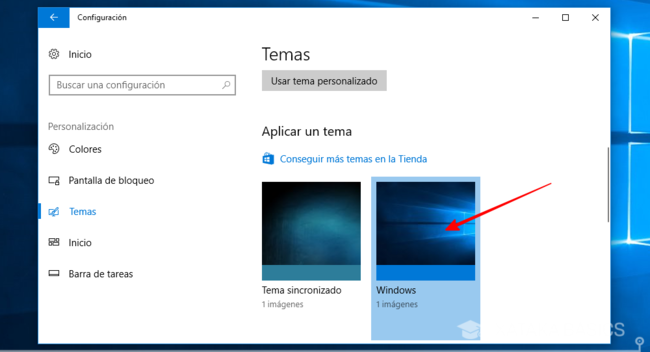
Recuerdo perfectamente esa tarde lluviosa cuando me senté frente a mi viejo PC con Windows y decidí que necesitaba un cambio. El escritorio predeterminado me parecía tan genérico como una camisa blanca en un armario lleno de colores; quería que mi computadora reflejara mi caos creativo. Si estás aquí, probablemente sientes lo mismo: esa necesidad de personalización de temas en Windows para hacer que tu espacio digital sea más tuyo. Vamos a explorar esto con calma, como si estuviéramos tomando un café virtual, porque personalizar Windows no es solo un tutorial, es una forma de expresar quién eres.
En Windows, personalizar temas es como redecorar tu habitación: simple, divertido y con opciones para todos los gustos. Básicamente, te permite alterar el fondo de pantalla, los colores de las ventanas, los iconos y hasta los sonidos, transformando tu interfaz en algo único. Si tu pregunta implícita es cómo hacer que tu PC se sienta personal, aquí va: con las herramientas integradas de Windows, puedes seleccionar temas preinstalados o crear los tuyos propios en minutos, ajustando detalles como el modo oscuro para menos cansancio visual o fondos dinámicos que cambian con el tiempo. Es una forma accesible de tutorial Windows que responde a esa búsqueda de comodidad y estilo, todo en menos de un clic.
Por qué molestarte en personalizar tu Windows
Imagina despertar cada mañana y ver un escritorio que te inspire, en lugar de uno que te aburra. Para mí, personalizar temas en Windows es como poner un toque de magia en lo cotidiano; no solo mejora la estética, sino que puede aumentar tu productividad. Por ejemplo, un tema con colores suaves puede reducir el estrés visual durante largas sesiones de trabajo, mientras que uno vibrante es ideal para sesiones creativas. Según mi experiencia, después de cambiar a un tema oscuro, mis tardes de edición de fotos se volvieron más fluidas. Y no es solo yo: en la cultura digital actual, con memes sobre "aesthetics" en redes como TikTok, personalizar tu PC se ha convertido en una tendencia, como si Windows fuera un canvas para tu personalidad online.
Pero vayamos más allá. No se trata solo de vanidad; es funcional. Windows ofrece temas que se adaptan a diferentes necesidades, como accesibilidad para usuarios con discapacidades visuales. Piensa en ello como una metáfora cultural: igual que en una película de superhéroes donde el héroe se pone su traje, tú equipas tu Windows con herramientas que lo hacen más usable. Y lo mejor, todo esto está a un par de clics, sin necesidad de ser un experto en tutoriales Windows.
Ventajas de Windows para edición de videoLos básicos que debes conocer
Antes de sumergirnos en los pasos, hablemos de qué es un tema en Windows. Es un paquete que incluye elementos visuales como fondos, colores y hasta punteros del mouse. Microsoft ha evolucionado esto con cada versión, desde Windows 10 hasta el reciente Windows 11, añadiendo opciones como fondos personalizados de tu galería o integración con Microsoft Store. Para contextualizar, es como elegir un filtro en Instagram: transforma lo básico en algo extraordinario.
Aquí entra una tabla rápida para comparar opciones, porque a veces un vistazo vale más que mil palabras. Esta es una comparación sencilla entre temas preinstalados y personalizados:
| Aspecto | Temas Preinstalados | Temas Personalizados |
|---|---|---|
| Facilidad de uso | Fácil, solo selecciona y aplica | Requiere un poco más de tiempo para ajustes |
| Opciones disponibles | Limitadas a lo que ofrece Microsoft | Infinito, con tus propias imágenes y colores |
| Beneficios | Optimizados para rendimiento | Expresión personal y creatividad ilimitada |
Como ves, los temas preinstalados son ideales para principiantes, mientras que los personalizados permiten esa conexión emocional, como cuando usas una foto de tu mascota como fondo.
Personalizando paso a paso, sin complicaciones
Vamos a lo práctico. Si estás listo para empezar, sigue estos pasos relajados. Recuerda, es como cocinar tu plato favorito: ve paso a paso para no quemar nada.
Trucos para mejorar el audio en Windows1Abre el menú de personalización. Haz clic derecho en el escritorio y selecciona "Personalizar", o busca "Configuración" en el menú de inicio y ve a "Personalización". Es tan sencillo como encender la cafetera.
2Elige tu categoría. En la ventana que se abre, explora secciones como "Fondo", "Colores" o "Temas". Por ejemplo, para un fondo dinámico, selecciona "Diapositivas" y añade fotos de tu viaje – es como llevar un poco de aventura a tu día.
3Ajusta los detalles. Cambia el color de acento para que coincida con tu estado de ánimo, o activa el modo oscuro si prefieres algo más zen. No olvides guardar los cambios; es como firmar tu obra de arte.
Si eres de los que aman los trucos, prueba con temas de terceros de la Microsoft Store, pero siempre verifica su seguridad para evitar problemas. En mi caso, una vez agregué un tema inspirado en un videojuego retro, y mi productividad se disparó – quién lo diría.
Problemas comunes con actualizaciones en WindowsTrucos y consejos para ir más allá
Ahora, para aquellos que quieren profundizar, hay joyas ocultas en personalización de temas en Windows. Por instancia, usa la herramienta "High Contrast" si tienes problemas de visión, o explora los temas ocultos en la carpeta de sistema para un toque geek. Es como descubrir easter eggs en una app de memes; divertido y rewarding. Y si eres fan de la cultura pop, imagina un tema basado en tu serie favorita – yo hice uno con elementos de "Stranger Things", y ahora mi PC se siente como un portal a los 80s.
Evita errores comunes, como sobrecargar con demasiados elementos, que puede ralentizar tu sistema. Mantén un equilibrio, como en una conversación casual: no monopolices, deja espacio para lo esencial.
Preguntas frecuentes sobre temas en Windows
¿Puedo usar mis propias fotos para fondos? Sí, absolutamente. En la sección de personalización, sube imágenes desde tu galería para un toque personal único, ideal para hacer que tu escritorio cuente una historia.
¿Qué pasa si cambio de tema y algo se desconfigura? No te preocupes, Windows guarda configuraciones anteriores. Siempre puedes revertir desde "Personalizar" si algo no sale como esperabas, manteniendo tu experiencia fluida.
Diferencias entre Windows y Chrome OSEn fin, personalizar temas en Windows es como dar un abrazo a tu PC, haciéndolo más acogedor y tuyo. ¿Te imaginas qué tema crearías para capturar tu esencia diaria? Ve y experimenta; tu escritorio te lo agradecerá.
Si quieres conocer otros artículos parecidos a Opciones para personalización de temas en Windows puedes visitar la categoría Tutoriales Windows.
Entradas Relacionadas