
Basics de uso de OneDrive en Windows
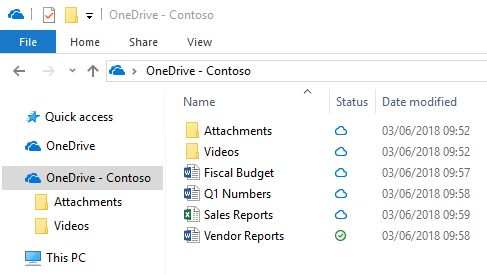
Imagínate esto: estás sentado en tu escritorio, con una taza de café humeante al lado, y de repente te das cuenta de que ese archivo importante que acabas de editar en tu laptop no está en tu PC de casa. Frustrante, ¿verdad? Pues eso es lo que me pasó una vez, hasta que descubrí OneDrive en Windows, y desde entonces, mi vida digital se volvió mucho más fluida. Como si tuvieras un clon invisible de tus archivos siguiéndote a todas partes. Hoy, en este rincón relajado de tutoriales Windows, vamos a desmenuzar los basics de OneDrive, para que tú también puedas navegar por él como un pro, sin complicaciones ni estrés.
OneDrive es esa herramienta de Microsoft que actúa como tu nube personal, ideal para guardar, sincronizar y compartir archivos directamente desde Windows. Si eres un usuario cotidiano de este sistema operativo, uso básico de OneDrive en Windows se convierte en un must para optimizar tu productividad. Pero vayamos al grano: la pregunta implícita aquí es, ¿cómo empiezo a usar OneDrive sin que me explote la cabeza con tecnicismos? Pues es más sencillo de lo que parece. En esencia, OneDrive te permite almacenar archivos en la nube, sincronizarlos automáticamente con tu PC, y acceder a ellos desde cualquier dispositivo. Con solo unos clics, puedes subir fotos, documentos o vídeos, y mantenerlos a salvo, todo integrado nativamente en Windows. (Eso, en unas 50 palabras, para que quede claro desde el principio).
Empecemos por lo fundamental:
Entendiendo OneDrive como tu aliado en Windows
Si alguna vez has visto un icono de una nube en tu barra de tareas de Windows, ese es OneDrive, el servicio de almacenamiento en la nube de Microsoft. Es como tener un baúl mágico en tu bolsillo digital, donde guardas cosas valiosas y las llevas contigo. Para los que estamos acostumbrados a Windows, OneDrive no es solo una app; es parte del ecosistema, desde Windows 10 en adelante. Piensa en él como el primo relajado de Google Drive o iCloud, pero con la ventaja de que viene preinstalado en muchos dispositivos Windows, lo que lo hace superaccesible.
Opciones para personalización de temas en WindowsUna cosa que me encanta es cómo se integra con el Explorador de archivos. Es como si OneDrive dijera: "Ey, no te preocupes, yo me encargo". En lugar de lidiar con complicadas subidas manuales, solo arrastras y sueltas archivos a la carpeta de OneDrive, y ¡pum! Se sincronizan automáticamente. Hablando de sincronización, es ese proceso mágico que hace que tus cambios en un dispositivo aparezcan en otro al instante, como si los archivos tuvieran vida propia. Y si eres de los que viajan mucho, esto es oro: accedes a todo desde la web o la app móvil, sin perder un beat.
Pasemos a la acción con
Configurando OneDrive por primera vez en tu PC
Si eres nuevo en esto, no te preocupes; es como armar un rompecabezas sencillo. Primero, asegúrate de que OneDrive esté instalado – en la mayoría de las versiones de Windows, ya lo está, pero si no, puedes descargarlo desde la Microsoft Store. Una vez ahí, inicia sesión con tu cuenta Microsoft; sí, la misma que usas para Outlook o Xbox. Es como entrar a tu casa con la llave correcta.
Ahora, para los pasos detallados, vayamos uno por uno.
Ventajas de Windows para edición de video1Abre la app de OneDrive desde el icono en la barra de tareas o busca "OneDrive" en el menú de inicio de Windows.
2Inicia sesión con tu cuenta Microsoft. Si no tienes una, crea una – es rápido y te da 5 GB de almacenamiento gratuito para empezar.
3Elige qué carpetas sincronizar. Por defecto, podría ser tu carpeta de Documentos o Imágenes, pero puedes personalizarlo para ahorrar espacio en tu disco duro.
4Espera a que se complete la sincronización inicial; es como ver cargar una película, pero con tus archivos favoritos.
Trucos para mejorar el audio en WindowsUna vez configurado, es todo downhill. Me recuerda a cuando empecé a usar redes sociales; al principio, confuso, pero luego indispensable. Y si eres como yo, que olvida cosas, OneDrive tiene versiones anteriores de archivos, por si metes la pata y borras algo por error.
Ahora, profundicemos en
Sincronizando y manejando archivos como un experto
Aquí es donde OneDrive brilla en el mundo de Windows. Imagina que estás trabajando en un documento de Word; con OneDrive, lo editas offline y se actualiza automáticamente cuando te conectas. Es como tener un socio silencioso que cuida de tus datos. Palabras clave como sincronización de archivos en OneDrive son clave aquí, ya que permiten que todo fluya sin interrupciones.
Por ejemplo, si quieres compartir un archivo, solo haz clic derecho en él desde el Explorador y selecciona "Compartir". En segundos, generas un enlace que puedes enviar por email o redes. Y si eres de los que aman la cultura pop, piensa en OneDrive como el "Portkey" de Harry Potter: te transporta a tus archivos donde sea. Además, con la integración de Microsoft Teams o Outlook, es perfecto para el trabajo remoto, algo que se volvió común post-pandemia.
Problemas comunes con actualizaciones en WindowsPara añadir variedad, hagamos una
Comparativa rápida: OneDrive vs. otros servicios de nube
Aunque nos enfocamos en tutoriales Windows, es útil ver el panorama. Aquí va una tabla simple para que compares:
| Servicio | Almacenamiento Gratuito | Integración con Windows | Mejor para |
|---|---|---|---|
| OneDrive | 5 GB | Excelente (nativo) | Usuarios de Microsoft |
| Google Drive | 15 GB | Buena (via app) | Colaboración en Google Docs |
| Dropbox | 2 GB | Regular | Equipos freelance |
Como ves, OneDrive gana puntos por su integración seamless en Windows, pero cada uno tiene su toque. No es una competencia feroz; es más como elegir tu café favorito.
Para cerrar este viaje relajado,
Algunos trucos finales para dominar OneDrive
Usa la búsqueda avanzada para encontrar archivos perdidos, o activa la opción de copias de seguridad automáticas para tu PC. Es como tener un superpoder anti-desastre. Y si alguna vez sientes que necesitas más espacio, puedes actualizar tu plan Microsoft 365 por una tarifa mensual – nada drástico, solo un empujoncito extra.
En esta mini sección de FAQ, porque siempre surgen dudas:
Preguntas frecuentes
- ¿OneDrive es seguro para mis archivos personales? Absolutamente, usa encriptación de nivel militar y puedes activar autenticación de dos factores para mayor protección, como un candado extra en tu puerta digital.
- ¿Cuánto espacio gratuito ofrece OneDrive en Windows? Empiezas con 5 GB, pero si eres estudiante o parte de una organización, podrías tener más. Es un buen inicio para probar antes de invertir.
- ¿Puedo usar OneDrive sin una conexión a internet? Sí, los archivos sincronizados se guardan localmente, así que puedes acceder y editar offline, y se actualizarán cuando estés conectado.
Y para finalizar este rollo, ¿qué tal si pruebas OneDrive hoy y me cuentas cómo te va? Podría ser el comienzo de una relación duradera con tus archivos. Quién sabe, igual terminas recomendándoselo a tus amigos, como yo hago con mis memes favoritos de internet.
Si quieres conocer otros artículos parecidos a Basics de uso de OneDrive en Windows puedes visitar la categoría Tutoriales Windows.
Entradas Relacionadas