
Problemas comunes con actualizaciones en Windows
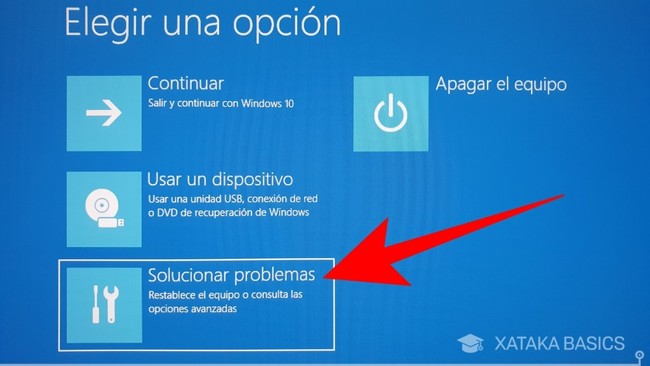
Imagínate esto: estás en medio de un proyecto importante, con el café humeante al lado, y de repente, Windows decide que es el momento perfecto para una actualización. ¡Boom! Tu pantalla se congela, y empiezas a sudar pensando en todo el trabajo perdido. Sí, amigo, yo he pasado por eso más de una vez, y no es nada divertido. Pero hey, no te preocupes, porque hoy vamos a desmenuzar los problemas comunes con las actualizaciones en Windows de manera relajada, como si estuviéramos charlando en una cafetería. Si eres de los que maldicen en voz baja cuando aparece ese molesto mensaje de error, este artículo es para ti. Problemas comunes con actualizaciones en Windows pueden arruinarte el día, pero con un poco de guía, los transformamos en algo manejable.
Empecemos por lo básico. ¿Por qué Windows se porta así a veces? Bueno, es como ese amigo que siempre llega tarde a las fiestas: las actualizaciones están diseñadas para mejorar la seguridad y el rendimiento, pero a menudo tropiezan con archivos corruptos o conflictos de software. En mi última experiencia, una actualización se atascó porque mi antivirus estaba de mal humor. Errores de actualización en Windows como el famoso 0x80070002 o el reinicio infinito son más comunes de lo que crees, especialmente en versiones como Windows 10 o 11. Y no, no es solo tu PC; millones de usuarios comparten estas frustraciones, como si estuviéramos en un club secreto de "actualizadores fallidos".
Pero vamos al grano: ¿Cuáles son los problemas más comunes y cómo solucionarlos? Uno de los más irritantes es cuando la actualización no se instala por completo. Piensa en ello como intentar armar un rompecabezas con piezas faltantes. Otro clásico es el "código de error azul", que aparece de la nada y te deja con un ordenador inutilizable. Actualizaciones de Windows que fallan pueden deberse a espacio insuficiente en el disco o drivers desactualizados. Recuerdo una vez que perdí horas porque no había revisado el espacio; fue mi culpa, pero también de Microsoft por no avisar mejor. En fin, no todo es negativo – estas actualizaciones nos protegen de amenazas digitales, como esos memes virales que se convierten en virus reales.
Desenmascarando los errores más frecuentes
Aquí vamos a profundizar un poco. Los problemas comunes con actualizaciones en Windows suelen incluir fallos en el servicio de Windows Update. Por ejemplo, si ves el error 0x8024a105, es probable que haya un problema con el servidor de Microsoft, como si estuviera de vacaciones. Otras veces, es tu conexión a internet la culpable – nada peor que una actualización que se interrumpe por una tormenta o un corte de luz. Para diagnosticar esto, abre el Panel de Control y revisa el historial de actualizaciones; es como ser detective en tu propia PC.
Diferencias entre Windows y Chrome OSY hablando de diagnosis, no es tan complicado como parece. Usa la herramienta de solución de problemas incorporada: ve a Configuración > Actualización y seguridad > Solucionar problemas. Es como tener un mecánico virtual que revisa bajo el capó. En mi caso, una vez encontré que un programa antiguo estaba bloqueando todo; lo desinstalé y ¡voilà! La actualización voló. Solucionar errores de Windows Update requiere paciencia, pero es gratificante, como resolver un enigma de esas series de Netflix que te enganchan.
Soluciones paso a paso para salvar el día
Ahora, entremos en territorio tutorial. Si estás lidiando con una actualización estancada, sigue estos pasos simples. Primero, reinicia tu computadora – suena obvio, pero es el equivalente a un respiro profundo. Si eso no funciona:
1Limpia el caché de Windows Update. Abre el símbolo del sistema como administrador y escribe "wuauclt.exe /updatenow". Espera a que termine; es como resetear un reloj que se ha atrasado.
2Descarga e instala las actualizaciones manualmente desde el sitio web de Microsoft. Busca tu versión de Windows y elige los paquetes; es un poco como ir de compras, pero para tu PC. Asegúrate de tener al menos 20 GB libres – no querrás que se atasque por falta de espacio.
Ayuda para configurar Wi-Fi en Windows3Si persisten los problemas, ejecuta una verificación de disco con "chkdsk /f" en el CMD. Esto repara archivos dañados, como curar una herida antes de que se infecte. Recuerda, siempre haz una copia de seguridad primero; no sea que termines como en esos memes de "perdí todo mi trabajo".
Los problemas comunes con actualizaciones en Windows a menudo se resuelven con estos trucos, y en unos 40-50 minutos puedes tener tu sistema como nuevo. Es esa sensación de victoria, como ganar una partida en un juego multijugador.
Consejos para evitar el drama en el futuro
Para no repetir la historia, adoptemos una estrategia proactiva. Configura las actualizaciones para que se instalen en momentos tranquilos, como de noche, en lugar de durante tu sesión de trabajo. Usa herramientas como el Planificador de Tareas para programarlas – es como poner una alarma para que no te interrumpan. Otro tip: mantén tus drivers al día con programas como Driver Booster; evitan conflictos que podrían arruinar una actualización. Y, por supuesto, no ignores los mensajes de error; a veces, son pistas valiosas, como las indirectas en una conversación.
En una cultura digital donde los memes sobre tecnología fallida son virales, es irónico cómo Windows nos une en la frustración. Piensa en esos vídeos de TikTok donde la gente reacciona a errores de actualización – ¡es relatable! Mantener tu PC actualizada no solo evita problemas, sino que te protege de ciberamenazas, como esos hackers que parecen salidos de una película de espías.
Resetear hardware en Windows sin complicacionesTabla comparativa de problemas por versión de Windows
Para darte una perspectiva rápida, aquí una tabla que compara problemas comunes en diferentes versiones. No es exhaustiva, pero ayuda a identificar patrones.
| Versión de Windows | Problema común | Solución recomendada |
|---|---|---|
| Windows 10 | Errores de reinicio infinito | Usar Modo Seguro y desinstalar actualizaciones recientes |
| Windows 11 | Conflictos con hardware | Actualizar drivers desde el Administrador de dispositivos |
| Windows 7 (aún en uso) | Actualizaciones que no se descargan | Verificar conexión y ejecutar Windows Update Troubleshooter |
Como ves, cada versión tiene sus quirks, pero con conocimiento, se manejan fácil. Errores de actualización en Windows 11 son más sobre compatibilidad, mientras que en Windows 10, es más sobre estabilidad.
Preguntas frecuentes
¿Por qué mi actualización de Windows se atasca en el 99%? Suele ser por archivos corruptos o interrupciones en la red. Intenta reiniciar y ejecutar el solucionador de problemas para limpiarlo.
¿Es seguro ignorar las actualizaciones? No, porque exponen tu PC a vulnerabilidades. Mejor, programalas para momentos de inactividad.
¿Cómo evito que Windows reinicie automáticamente? En Configuración > Actualización y seguridad, elige "Notificarme" en lugar de reiniciar solo.
Y al final de este viaje por el mundo de las actualizaciones, me pregunto: ¿qué harías si tu PC nunca más tuviera problemas? Quizás dedicar más tiempo a esas cosas que realmente importan, como un paseo o una charla con amigos. Sea como sea, espero que estos tips te ayuden a navegar las aguas turbulentas de Windows con una sonrisa.
Mejores prácticas para mantenimiento en WindowsSi quieres conocer otros artículos parecidos a Problemas comunes con actualizaciones en Windows puedes visitar la categoría Tutoriales Windows.
Entradas Relacionadas