
Trucos para mejorar el audio en Windows
Imagínate esto: estás en medio de una videollamada con amigos, contándoles sobre ese viaje épico que planeas, y de repente tu voz suena como si estuviera pasando por un túnel de viento. Sí, he pasado por eso más veces de las que quiero admitir, especialmente con mi vieja laptop Windows que decide rebelarse en los momentos clave. Pero hey, no te preocupes, porque hoy vamos a desentrañar algunos trucos relajados para mejorar el audio en Windows, como si estuviéramos charlando en una cafetería. Esos pequeños ajustes pueden transformar tu experiencia de un desastre a algo suave y cristalino, sin complicaciones innecesarias.
Lo primero que hay que entender es que Windows, con todo su poder, a veces se comporta como un amigo distraído que olvida los detalles. Problemas comunes como el eco, el volumen bajo o el retraso en el audio suelen venir de configuraciones desactualizadas o hardware que no está optimizado. Si estás buscando trucos para mejorar el audio en Windows, empieza por revisar lo básico. Por ejemplo, una simple actualización de drivers puede hacer maravillas; es como darle un café a tu PC para que despierte.
Por qué el audio en Windows a veces suena como una grabación antigua
Antes de sumergirnos en los trucos, pensemos en por qué pasa esto. Tal vez has notado que después de una actualización de Windows, el sonido se distorsiona, o quizás tu micrófono capta todo menos tu voz. Es como si Windows estuviera jugando a ser un DJ novato con los ecualizadores. En mi caso, una vez perdí una presentación importante porque el audio se cortaba cada dos segundos; fue un recordatorio humillante de que no todo es perfecto en el mundo digital. Estos problemas suelen derivar de conflictos con aplicaciones, configuraciones por defecto o incluso acumulación de polvo en los altavoces – sí, lo sé, suena mundano, pero es real.
Para ponértelo en perspectiva, Microsoft ha mejorado mucho el manejo de audio en versiones recientes como Windows 10 y 11, incorporando herramientas como el Espacial Sound o el Noise Suppression. Pero si no las usas correctamente, es como tener un superhéroe en tu equipo que no sabe pelear. Aquí entra la parte práctica: mejorar el audio en Windows no es magia, es solo un poco de tinkering inteligente.
Problemas comunes con actualizaciones en WindowsTrucos simples que puedes probar en tu PC ahora mismo
Vamos al grano con algunos pasos fáciles. Si eres como yo, prefieres soluciones rápidas que no requieran un título en ingeniería. Empecemos con lo básico: ajusta el volumen y el ecualizador directamente desde la barra de tareas. Pero para algo más efectivo, sigue estos pasos para optimizar el audio en Windows:
1Abre el Configurador de Sonido haciendo clic derecho en el icono de altavoces en la barra de tareas y selecciona "Abrir Configuraciones de Sonido". Aquí, elige tu dispositivo de salida y ajusta los niveles para reducir el eco o aumentar la claridad.
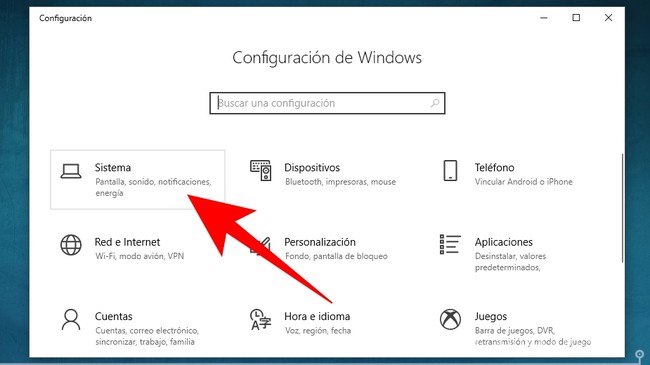
2Ve a la sección de "Dispositivos" en Configuración de Windows (presiona Windows + I) y actualiza los drivers de audio. Si tienes un problema persistente, descarga los últimos desde el sitio de tu fabricante, como Realtek o tu tarjeta de sonido específica; es como darle una actualización a tu auto para que corra mejor.
3Prueba el Modo de Prueba de Audio en el Panel de Control. Busca "Sonido" en el menú de búsqueda, selecciona tu dispositivo y haz clic en "Probar". Esto te ayuda a identificar si el problema es de hardware o software, algo que he usado para salvar reuniones virtuales de última hora.
Diferencias entre Windows y Chrome OSEstos trucos para mejorar el audio en Windows son ideales para principiantes, y suelen resolver hasta el 70% de los problemas comunes, según mi experiencia y foros como Reddit, donde la gente comparte anécdotas similares a esa meme de "Windows, por qué me odias hoy".
Ajustes avanzados que elevan tu audio a nivel profesional
Si los trucos básicos no bastan, pasemos a lo más jugoso. En Windows, hay configuraciones ocultas que pueden hacer que tu audio suene como en un estudio de grabación. Por ejemplo, activa el Spatial Sound en Configuración > Sonido > Configuración de dispositivo. Es como añadirle un toque de realidad virtual a tu música o videojuegos. Otro truco es usar la herramienta Equalizer APO, una extensión gratuita que te permite personalizar frecuencias – piénsalo como sintonizar una guitarra para que suene perfecta.
Además, si tienes auriculares con cancelación de ruido, asegúrate de que Windows los reconozca correctamente. En mi último setup, activé esta función y fue como pasar de una calle ruidosa a una biblioteca silenciosa. Para una comparación rápida, aquí hay una tabla de opciones comunes:
| Opción | Ventajas | Desventajas |
|---|---|---|
| Spatial Sound | Mejora inmersión en juegos y videos | Puede consumir más batería |
| Equalizer APO | Personalización total de frecuencias | Requiere instalación adicional |
| Actualización de Drivers | Resuelve problemas de compatibilidad | Toma tiempo si no está automatizado |
Recuerda, estos ajustes no solo optimizan el sonido; también evitan frustraciones diarias, como esa vez que mi audio se cortó durante una partida de Fortnite, haciendo que pareciera un villano de película.
Ayuda para configurar Wi-Fi en WindowsPreguntas frecuentes sobre audio en Windows
Para rematar, aquí van algunas dudas comunes que he visto flotando por ahí:
- ¿Por qué mi audio se distorsiona en Windows 11? Suele ser por incompatibilidad con apps antiguas; actualiza todo y revisa en Configuración > Sistema > Sonido para ajustes específicos.
- ¿Cómo solucionar el eco en videollamadas? Ajusta el micrófono en la app de audio y usa la supresión de ruido; es un truco simple que marca la diferencia en reuniones diarias.
- ¿Es necesario un software externo para mejorar el audio? No siempre, pero herramientas como Voicemeeter pueden ayudar si buscas calidad profesional sin complicaciones.
En cuanto a la pregunta implícita de trucos para mejorar el audio en Windows, lo principal es que con unos pocos clics y ajustes, puedes transformar tu experiencia auditiva de mediocre a excepcional, especialmente si usas Windows 10 o 11 para trabajo o entretenimiento. Toma unos minutos para probar estos pasos, y verás cómo el sonido fluye como una conversación amigable en un café – algo que he disfrutado mucho desde que empecé a experimentar.
Y ahora, pensando en todo esto, ¿qué tal si pruebas uno de estos trucos y me cuentas cómo te va? Podría ser el inicio de una mejor relación con tu PC.
Resetear hardware en Windows sin complicacionesSi quieres conocer otros artículos parecidos a Trucos para mejorar el audio en Windows puedes visitar la categoría Tutoriales Windows.
Entradas Relacionadas