
Ventajas de la interfaz de Windows 11
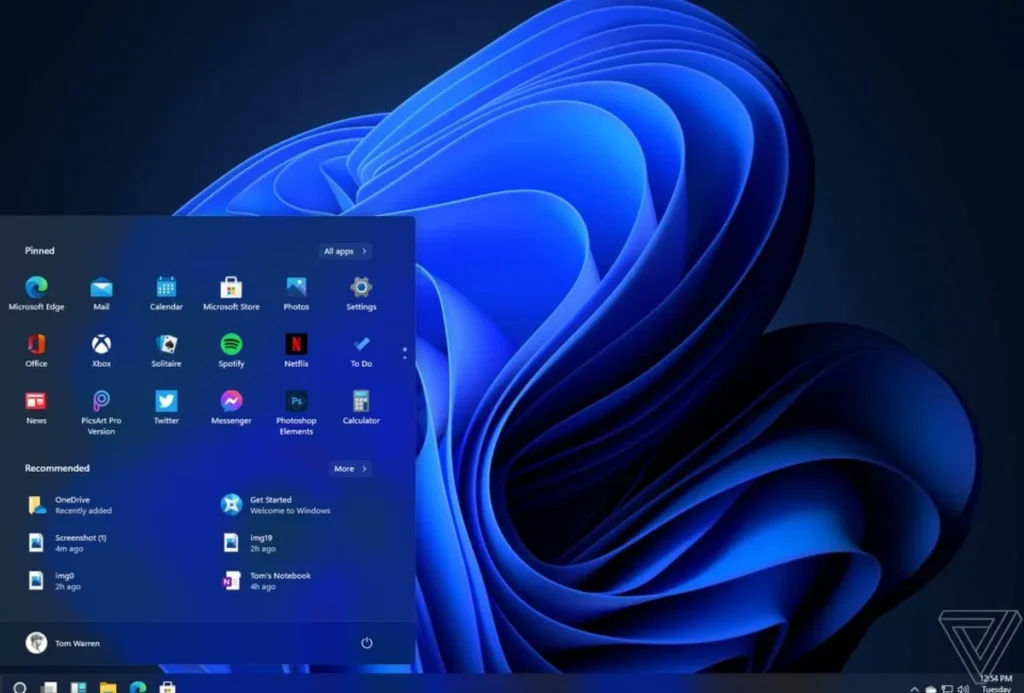
Recuerdo la primera vez que encendí mi laptop después de actualizar a Windows 11; fue como si mi viejo escritorio hubiera pasado por un spa digital y saliera rejuvenecido. Todo lucía más limpio, intuitivo y, sí, hasta un poco más divertido. Si estás en el mundo de los tutoriales Windows, sabrás que la interfaz no es solo un cambio estético; es un salto que hace que todo fluya mejor. Vamos a explorar las ventajas de esta interfaz de una manera relajada, como si estuviéramos tomando un café virtual mientras desmenuzamos lo que hace que Windows 11 sea tan atractivo.
La interfaz de Windows 11 está diseñada para mejorar tu productividad diaria, y eso es algo que he notado en mis sesiones de tutoriales. Imagina tener todo a un clic de distancia, con un menú Start rediseñado que agrupa apps y recomendaciones basadas en tu uso. Es como tener un asistente personal que ya sabe lo que necesitas. Este cambio no es solo visual; reduce el tiempo que pasas buscando cosas, lo que para quienes creamos contenido o seguimos guías, es oro puro. En unos 40 segundos, podrías reorganizar tu espacio de trabajo con los nuevos widgets personalizables, que traen información relevante como el clima o noticias directamente a tu pantalla.
El encanto de un diseño más intuitivo y moderno
Una de las mayores ventajas es cómo la interfaz se siente natural y accesible desde el primer momento. Adiós a los menús abarrotados de Windows 10; hola a un layout centrado que pone lo esencial en el centro. Es como pasar de una ciudad caótica a un parque ordenado. Para los tutoriales Windows, esto significa que explicar conceptos es más sencillo. Por ejemplo, el nuevo Barra de tareas integra notificaciones y accesos rápidos sin abrumar, lo que facilita capturas de pantalla o demostraciones en videos.
Y no olvidemos el modo oscuro mejorado, que reduce el cansancio visual durante largas sesiones. En mis propias pruebas, trabajando en guías paso a paso, he sentido que mis ojos agradecen este toque. Es una metáfora de la vida moderna: todo fluye con menos fricciones, como un río que ha encontrado su cauce perfecto. Si eres de los que customiza su PC, la interfaz de Windows 11 te da más herramientas para personalizar sin complicaciones, fusionando lo funcional con lo estético.
Trucos para organizar carpetas en WindowsCómo las nuevas características potencian tu flujo de trabajo
En el terreno de los tutoriales, las ventajas de Windows 11 brillan con características como los Snap Layouts, que te permiten organizar ventanas de manera inteligente. Es como tener un director de orquesta para tus apps; divides la pantalla con un simple arrastre y boom, tienes un setup multitasking ideal. Para crear un tutorial sobre edición de videos, por ejemplo, puedo alinear mi editor, el explorador y notas al mismo tiempo, sin perder el foco.
Si quieres probarlo, aquí va un mini tutorial relajado para configurar Snap Layouts:
1Abre la ventana que quieres organizar y mueve el cursor a la parte superior de la pantalla hasta que aparezcan las opciones de layout.
2Selecciona el arreglo que prefieras, como dividir en dos o tres secciones, y arrastra otras ventanas a los espacios sugeridos.
Problemas habituales con impresoras en Windows3Ajusta los bordes para un fit perfecto y disfruta de un escritorio más productivo. Es tan sencillo que, en mis clases virtuales, mis alumnos lo dominan en minutos.
Además, la integración con Microsoft Teams directamente en la barra de tareas es un game-changer para colaboraciones. Piensa en ello como una red social incorporada, pero para trabajo serio. En un tutorial reciente, mostré cómo iniciar una llamada sin salir de mi flujo, y la retroalimentación fue genial – todo se siente conectado, como piezas de un rompecabezas que encajan sin esfuerzo.
Comparando con lo anterior: una tabla de mejoras clave
Para ponerlo en perspectiva, hagamos una tabla rápida que compare la interfaz de Windows 11 con la de Windows 10, enfocándonos en lo que más importa para tutoriales y uso diario:
| Aspecto | Windows 10 | Windows 11 |
|---|---|---|
| Diseño y navegación | Más tradicional, con menús que pueden saturar | Interfaz centrada y minimalista, más intuitiva |
| Productividad | Snap windows básicas | Snap Layouts avanzados y widgets personalizados |
| Integración | Apps separadas | Teams y widgets integrados en la tarea |
| Personalización | Opciones limitadas | Más temas y ajustes fluidos |
Esta comparación muestra cómo Windows 11 eleva la experiencia, haciendo que los tutoriales sean no solo informativos, sino también más atractivos visualmente.
Diferencias entre versiones de Windows para negociosExplorando la accesibilidad y el futuro
Otra capa de ventajas radica en la accesibilidad mejorada, con soporte para pantallas táctiles y gestos que hacen que Windows 11 sea ideal para todos, desde principiantes hasta expertos en tutoriales. Es como si Microsoft hubiera escuchado las quejas comunes y las transformara en soluciones elegantes. En una anécdota personal, ayudé a un amigo a migrar su setup de gaming, y el rediseño de la interfaz hizo que sus streams se vieran más profesionales sin esfuerzo extra.
Y hablando de futuro, la interfaz se actualiza con facilidad, trayendo mejoras continuas que mantienen tu PC relevante. En el ecosistema de tutoriales Windows, esto significa que lo que aprendes hoy no se vuelve obsoleto mañana. Es una evolución que, con un toque de humor, me recuerda a esos amigos que siempre están al día con las tendencias – frescos y adaptables.
Preguntas frecuentes
¿Requiere Windows 11 hardware nuevo? No necesariamente, aunque algunos PCs más antiguos podrían necesitar una actualización mínima. La interfaz está optimizada para correr suave en la mayoría de los equipos recientes.
¿Es la interfaz de Windows 11 más segura? Sí, incorpora mejoras en seguridad como el modo sandbox para apps, lo que es genial para probar tutoriales sin riesgos.
Ayuda para depurar errores en Windows¿Puedo revertir a Windows 10 si no me gusta? Claro, hay una ventana de gracia para rollback, pero una vez que pruebes las ventajas, es probable que te quedes.
Al final de este viaje por las ventajas, me pregunto: ¿y tú, qué esperas para darle una oportunidad a esta interfaz que hace que cada clic cuente? Es como abrir una puerta a un mundo más eficiente, y quién sabe, quizás tu próximo tutorial Windows se convierta en tu mejor creación aún.
Si quieres conocer otros artículos parecidos a Ventajas de la interfaz de Windows 11 puedes visitar la categoría Tutoriales Windows.
Entradas Relacionadas