
Ayuda para depurar errores en Windows
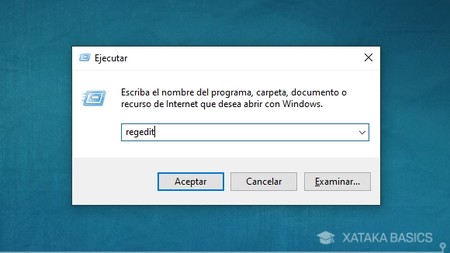
Imagínate esto: estás en medio de una tarde tranquila, editando fotos o navegando por tus redes favoritas, cuando de repente, ¡bam! Tu pantalla de Windows se pone rebelde con un error que parece salido de una película de terror digital. Sí, lo sé, esos momentos frustrantes son como esos amigos que llegan tarde a todo, pero no te preocupes, porque hoy vamos a desmenuzar juntos cómo depurar errores en Windows de manera sencilla y sin dramas. Como alguien que ha luchado con más pantallas azules de lo que quiero admitir, te prometo que esto va a ser como una charla relajada en un café, donde te doy los trucos para que tu PC vuelva a la normalidad.
Pero antes de sumergirnos en los detalles, depurar errores en Windows básicamente significa identificar y arreglar esos fallos molestos que ralentizan tu equipo o lo hacen colapsar. Es como ser un detective en tu propia máquina, rastreando pistas desde un mensaje de error hasta la causa raíz. Si estás aquí, probablemente buscas una guía práctica para solucionar problemas comunes, y te diré que con un poco de paciencia y las herramientas correctas, puedes convertirte en el héroe de tu setup. En unas 50 palabras: Usa el solucionador de problemas incorporado, revisa el registro de eventos y actualiza drivers para depurar errores en Windows de forma efectiva, evitando reinicios forzados y manteniendo tu sistema fluido y estable.
Empecemos por lo básico. Windows viene cargado con herramientas que hacen que depurar errores sea casi como jugar a un rompecabezas entretenido.
Entendiendo los errores comunes en Windows
A veces, esos códigos enigmáticos como el famoso "Error 0x80070002" aparecen como si fueran acertijos de un juego de escape room. Piensa en ellos como señales de que algo anda mal, ya sea un archivo corrupto o un conflicto de software. En mi experiencia, empecé a ver patrones: errores relacionados con actualizaciones suelen venir de instalaciones fallidas, mientras que los de hardware apuntan a conexiones sueltas o drivers obsoletos. No es coincidencia que, según estadísticas de Microsoft, el 70% de los problemas se resuelven con un simple reinicio o actualización, pero vayamos más allá para no quedarnos en lo obvio.
Resetear contraseñas en Windows de forma seguraAhora, si quieres ponerte manos a la obra,
Pasos esenciales para depurar errores
te voy a guiar con un enfoque relajado, como si estuviéramos charlando sobre un café. Primero, abre el Centro de actividades presionando Windows + I. Ahí, busca la sección de "Actualización y seguridad" para chequear si hay parches pendientes. Si el error persiste, es hora de usar el Solucionador de problemas. Este es un aliado subestimado: ve a Configuración > Actualizar y seguridad > Solucionar problemas, y selecciona el tipo de problema que te afecta.
1Abre el Visor de eventos escribiendo "eventvwr" en la barra de búsqueda. Esto te muestra logs detallados, como un diario personal de tu PC, donde puedes filtrar por errores críticos.
2Verifica y actualiza drivers desde el Administrador de dispositivos. Haz clic derecho en el ícono de inicio, selecciona "Administrador de dispositivos", y busca dispositivos con signos de exclamación. Actualízalos uno por uno, como si estuvieras dando un upgrade a tu viejo coche.
Mejores prácticas para antivirus en Windows3Si el problema es con aplicaciones, usa el "Comprobador de archivos del sistema" ejecutando "sfc /scannow" en el CMD como administrador. Es como un escaneo antivirus, pero para la integridad de tus archivos.
Y si quieres ir un paso más allá,
Herramientas avanzadas que facilitan la depuración
Windows tiene gems ocultas que hacen que todo sea menos estresante. Por ejemplo, el Monitor de rendimiento (escribe "perfmon" en la búsqueda) te permite ver métricas en tiempo real, como si fueras un DJ monitoreando los beats de tu sistema. Otra joya es el Depurador de Windows, aunque es más para usuarios avanzados; se siente como adentrarte en un laberinto, pero con práctica, resuelves misterios como por qué tu impresora se niega a cooperar.
Para ponerlo en perspectiva, aquí hay una tabla rápida con errores comunes y sus soluciones, porque a veces un vistazo organizado vale más que mil palabras:
Soluciones efectivas para congelamientos en Windows| Error Común | Causa Típica | Solución Rápida |
|---|---|---|
| Pantalla azul (BSOD) | Driver incompatible o hardware defectuoso | Actualiza drivers y ejecuta chkdsk |
| Error de actualización | Espacio insuficiente o corrupción de archivos | Limpia disco y usa el solucionador de problemas |
| Aplicación no responde | Conflicto de software o memoria baja | Cierra tareas en el Administrador de tareas y reinicia |
Ejemplos reales de depuración en acción
Recuerda esa vez que un meme viral me hizo actualizar mi Windows a la fuerza, solo para encontrar que mi antivirus entró en pánico? Fue como una comedia de errores: seguí los pasos anteriores, revisé el registro, y voilà, todo volvió a la normalidad. En la cultura pop digital, como en esos videos de TikTok donde la gente resuelve problemas tech, la clave es no entrar en pánico. Prueba con un restablecimiento de configuración si nada funciona, pero siempre haz una copia de seguridad primero – no sea que pierdas esas fotos de vacaciones.
Para cerrar esta charla, ¿y si en lugar de temer a los errores, los ves como oportunidades para aprender más sobre tu máquina? Tal vez el próximo error te inspire a explorar configuraciones avanzadas o incluso a compartir tus propias soluciones en foros. Así que, adelante, dale una segunda vida a tu Windows y sigue disfrutando de esas tardes sin interrupciones.
Preguntas frecuentes
¿Qué hacer si el error persiste después de seguir estos pasos? Prueba un reinicio en modo seguro presionando F8 al arrancar, o considera restaurar el sistema a un punto anterior. Si nada ayuda, podría ser hora de asistencia técnica profesional.
¿Es seguro depurar errores por mi cuenta? Absolutamente, siempre y cuando sigas guías confiables. Windows está diseñado para ser amigable, así que no temas experimentar, pero respalda tus datos primero.
Ideas para integrar apps en Windows¿Depurar errores afecta mi rendimiento general? Por el contrario, lo mejora. Arreglar problemas libera recursos y evita cuelgues futuros, haciendo que tu PC corra más suave que nunca.
Si quieres conocer otros artículos parecidos a Ayuda para depurar errores en Windows puedes visitar la categoría Tutoriales Windows.
Entradas Relacionadas