
Opciones para virtualización en Windows
Recuerdo esa tarde lluviosa cuando mi vieja laptop con Windows se convirtió en un laboratorio de experimentos digitales. Había oído hablar de virtualización como una forma mágica de probar software sin arruinar mi sistema, y decidí sumergirme. Si estás aquí, probablemente estés en esa misma curiosidad relajada, queriendo explorar las opciones para virtualización en Windows sin complicaciones. Es como tener varios mundos en una sola máquina, ideal para probar apps, sistemas operativos o incluso para ese proyecto personal que no quieres que afecte tu setup diario.
La virtualización en Windows es esa herramienta versátil que te permite crear máquinas virtuales para simular entornos completos sin hardware extra. Imagina correr Linux dentro de tu Windows como si fuera un juego, o aislar un programa problemático para no estropear todo. En esencia, responde a esa pregunta implícita: "¿Cuáles son las mejores formas de virtualizar en Windows sin complicarme la vida?" Pues bien, las opciones van desde soluciones nativas de Microsoft hasta herramientas de terceros que son como aliados confiables en tu arsenal digital. Con Hyper-V como estrella principal, puedes arrancar en minutos y experimentar con total libertad, ahorrando tiempo y evitando dolores de cabeza con configuraciones pesadas.
- Desmitificando la virtualización: ¿Por qué querrías probarla en Windows?
- Opciones nativas: El poder de Hyper-V en tu Windows
- Configurando tu primera máquina virtual: Pasos relajados
- Explorando más allá: Alternativas y trucos para potenciar tu setup
- Preguntas frecuentes sobre virtualización en Windows
Desmitificando la virtualización: ¿Por qué querrías probarla en Windows?
Empecemos con lo básico, pero con un toque personal. Yo solía estresarme al instalar software experimental, temiendo que mi PC se volviera un caos. Entonces descubrí que la virtualización es como un escudo protector. En Windows, esto se traduce en ejecutar múltiples sistemas operativos en paralelo, perfecto para desarrolladores, gamers o simplemente para curiosear. Microsoft ha integrado opciones sólidas como Hyper-V, que viene incorporado en versiones Pro y superiores de Windows 10 y 11. Es gratuito y nativo, lo que significa que no necesitas descargar nada extra si ya tienes el OS adecuado.
Pero no todo es Hyper-V; hay un ecosistema variado. Piensa en ello como elegir entre un coche familiar o un deportivo: cada uno tiene su encanto. Por ejemplo, si buscas algo más flexible, VirtualBox es esa opción open-source que se siente como un amigo accesible, con soporte para una amplia gama de sistemas. O VMware, que es como el profesional de la fiesta, con herramientas avanzadas para entornos empresariales. Estas alternativas enriquecen tu experiencia en virtualización en Windows, permitiendo personalizaciones que van desde pruebas de seguridad hasta simulaciones de redes.
Ventajas de la interfaz de Windows 11Opciones nativas: El poder de Hyper-V en tu Windows
Si eres de los que prefieren lo simple, Hyper-V es tu punto de partida. Es como tener un superpoder incorporado en Windows que activa un hipervisor para manejar máquinas virtuales. Para activarlo, ve a Configuración > Aplicaciones > Opciones opcionales y busca Hyper-V. Una vez activado, puedes crear tu primera VM en minutos. Es ideal para usuarios cotidianos porque integra seamless con Windows, usando recursos de tu hardware sin complicaciones.
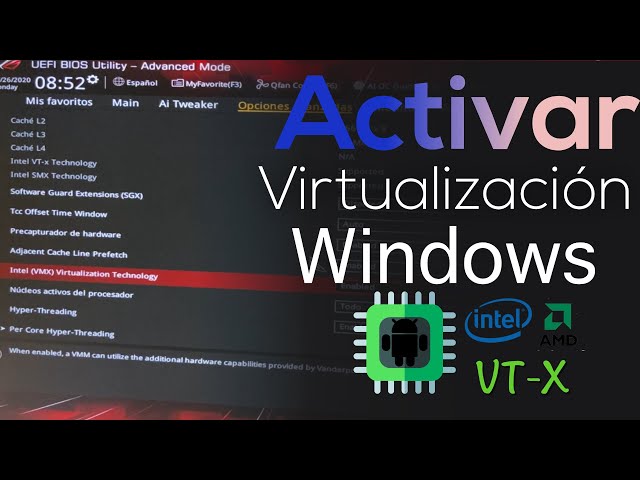
Pero no es perfecto; requiere un procesador con virtualización habilitada (como Intel VT-x o AMD-V), que es común en PCs modernas. Si tu máquina no lo soporta, no te preocupes; pasemos a alternativas. Aquí entra una tabla comparativa rápida para que veas las diferencias a simple vista:
| Opcion | Ventajas | Desventajas | Ideal para |
|---|---|---|---|
| Hyper-V | Gratis y nativo en Windows; integración perfecta; características avanzadas como replicación. | Requiere Windows Pro o superior; curva de aprendizaje inicial. | Usuarios de Microsoft y desarrolladores. |
| VirtualBox | Open-source, fácil de usar, compatible con múltiples OS; gratuito. | Menos optimizado para Windows en comparación con Hyper-V; puede ser menos estable. | Principiantes y entusiastas de código abierto. |
| VMware Workstation Player | Potente rendimiento; soporte para gráficos 3D; interfaz intuitiva. | Versión gratuita es limitada; requiere descarga externa. | Profesionales y gamers que necesitan precisión. |
Configurando tu primera máquina virtual: Pasos relajados
Ahora, vayamos a lo práctico. Supongamos que quieres configurar Hyper-V. Primero, asegúrate de que tu Windows esté actualizado. Luego:
1Abre el Administrador de Hyper-V desde el menú Inicio. Si no lo ves, búscalo en las herramientas de Windows.
Trucos para organizar carpetas en Windows2Ve a "Acción" y selecciona "Administrador de Hyper-V" para crear una nueva máquina virtual. Elige el sistema operativo que quieres emular, como Ubuntu o Windows mismo.
3Asigna recursos, como RAM y CPU, pero no exageres para no ralentizar tu PC real. Por último, monta un ISO y arranca la VM.
Es tan sencillo como armar un rompecabezas en una tarde libre. Si optas por VirtualBox, la instalación es directa desde su sitio web, y el proceso es similar, con una interfaz más amigable para novatos.
Explorando más allá: Alternativas y trucos para potenciar tu setup
No todo es solo configuración; hay trucos que hacen la virtualización en Windows más divertida. Por ejemplo, integra con WSL (Windows Subsystem for Linux) para un entorno híbrido, como mezclar culturas en una sola cena. O usa snapshots para revertir cambios, evitando ese miedo a experimentar. En redes sociales como Reddit, verás memes sobre cómo la virtualización salvó vidas digitales, como ese usuario que probó un virus en una VM y no en su PC principal. Es una forma cultural de ver lo valioso que es este tema en la comunidad tech.
Problemas habituales con impresoras en WindowsY si eres como yo, que a veces se distrae con lo shiny, prueba VMware para sus características gráficas avanzadas, ideales para videojuegos o diseño. Recuerda, la clave es elegir basado en tus necesidades, no en lo que brilla más.
Preguntas frecuentes sobre virtualización en Windows
¿Hyper-V es seguro para mi PC? Totalmente, siempre que lo configures correctamente. Actúa como una capa protectora, isolando entornos para que un problema en una VM no afecte tu sistema principal.
¿Qué pasa si mi laptop no soporta virtualización? Puedes optar por emuladores como VirtualBox, que funcionan incluso sin hardware específico, aunque con un rendimiento menor. Siempre hay una ruta alternativa en el mundo Windows.
¿Es gratis todo esto? Hyper-V sí, pero VMware tiene versiones pagas para funciones avanzadas. Empieza con lo gratuito y escala si necesitas más.
Diferencias entre versiones de Windows para negociosAl final de este viaje virtual, me pregunto: ¿qué mundo digital vas a crear primero? Tal vez uno que resuelva ese enigma que te quita el sueño, o simplemente para divertirte. Lo que sea, Windows te da las herramientas para explorarlo con ease.
Si quieres conocer otros artículos parecidos a Opciones para virtualización en Windows puedes visitar la categoría Tutoriales Windows.
Entradas Relacionadas