
Resetear hardware en Windows sin complicaciones
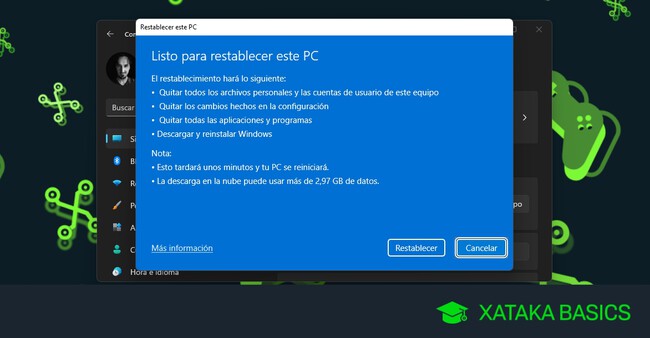
Imagínate esto: estás en medio de una tarde perezosa, con tu computadora como fiel compañera, y de repente, ese viejo ratón o impresora se pone caprichoso. No es drama, es solo la vida digital. Yo, que he lidiado con más fallos de hardware que cafés derramados, sé que resetear hardware en Windows puede ser tan sencillo como reiniciar un día torcido. Vamos a descomplicarlo todo con un toque casual, porque nadie necesita más estrés en su rutina.
En esencia, resetear hardware en Windows es como darle un respiro a tus periféricos para que vuelvan a funcionar como nuevos. Ya sea que tu teclado esté atascado o el USB no responda, estos pasos te ayudan a restaurar la armonía sin meterte en laberintos técnicos. Con un enfoque relajado, te guío por el proceso para que lo hagas en minutos, evitando esas frustraciones que nos hacen querer tirar todo por la ventana. Básicamente, es tu guía amigable para solucionar problemas de hardware en Windows y seguir disfrutando de tu setup.
Entendiendo el concepto de reset en Windows
Antes de sumergirnos en los detalles, pensemos en esto: resetear hardware no es magia, es más bien como resetear tu mente después de un mal día. En Windows, esto involucra acceder a herramientas incorporadas para reiniciar o reconfigurar dispositivos conectados. Por ejemplo, si tu gráfica integrada se atasca, resetear hardware en Windows 10 podría resolverlo con un clic. No se trata de borrar datos, sino de refrescar conexiones, algo que Microsoft ha perfeccionado en sus actualizaciones para hacer la vida más fácil.
Desde mi perspectiva, que he probado esto en laptops antiguas y PCs modernas, es fascinante cómo Windows evoluciona. Recuerda esa vez que un meme viral sobre "reiniciar para arreglarlo todo" se volvió realidad en redes? Pues aquí aplica lo mismo. Usando sinónimos como "restablecer" o "reiniciar periféricos", exploramos opciones que van desde el Administrador de dispositivos hasta ajustes avanzados, todo con un flujo natural que no aburre.
Mejores prácticas para mantenimiento en WindowsPasos sencillos para resetear tu hardware
Ahora, entremos en lo jugoso. Si estás listo para poner manos a la obra, empecemos con los básicos. Este tutorial se centra en resetear hardware en Windows de manera relajada, como si estuviéramos charlando en una cafetería.
1Abre el Administrador de dispositivos. Presiona Windows + X y selecciona "Administrador de dispositivos". Es como abrir la cajita de herramientas de tu PC, donde todo está organizado.
2Busca el dispositivo problemático. Expande las categorías, como "Dispositivos de impresora" o "Ratones y otros dispositivos señaladores". Si ves un signo de exclamación, eso es tu pista.
3Haz clic derecho y elige "Desinstalar dispositivo". No temas, es temporal. Luego, reinicia tu PC o usa "Buscar cambios de hardware" para que Windows lo detecte de nuevo. Es como darle un reboot a tu rutina diaria.
Soluciones para fallos de arranque en Windows4Para casos más específicos, como resetear un USB en Windows, ve a Configuración > Dispositivos > Bluetooth y dispositivos. Aquí, puedes desconectar y reconectar, o incluso actualizar drivers. Recuerda, si usas Windows 11, hay opciones más intuitivas que hacen este proceso casi automático.
En mi experiencia, agregar un toque de paciencia aquí hace maravillas. No es solo técnica; es como una metáfora de la vida, donde un pequeño reinicio puede arreglar lo que parece irremediable. Y si te topas con errores, siempre hay foros como Reddit donde la comunidad comparte trucos, recordándome a esos memes de "Windows fixes everything".
Consejos extras para un reset sin dramas
Para elevar esto a otro nivel, consideremos algunos tips que he recogido de mis sesiones de troubleshooting. Solucionar problemas de hardware en Windows no se limita a pasos; incluye prevención. Por ejemplo, mantén tus drivers actualizados a través de Windows Update, ya que un driver obsoleto es como un zapato viejo que te hace tropezar.
Si quieres profundizar, prueba herramientas como el Solucionador de problemas de hardware en Configuración. Es como tener un amigo techie en tu PC. Y para una capa de humor, imagínate que tu hardware es un personaje de una serie como "The Office" – a veces necesita un descanso para brillar de nuevo. Evita errores comunes, como desconectar dispositivos mientras se reinician, para mantener todo fluido.
Ideas para productividad con Cortana en Windows| Versión de Windows | Método recomendado | Ventajas |
|---|---|---|
| Windows 10 | Usar Administrador de dispositivos | Rápido y directo, ideal para usuarios casuales |
| Windows 11 | Configuración > Sistema > Acerca de | Interfaz moderna, con opciones automáticas |
| Versiones anteriores | Panel de control > Hardware y sonido | Compatible, pero menos intuitivo |
Esta tabla comparativa muestra cómo resetear hardware en Windows varía por versión, ayudándote a elegir el mejor camino según tu setup. Es una forma práctica de ver la evolución de Windows, que siempre busca simplificar las cosas.
Un detalle sobre versiones específicas
En Windows 10 y 11, hay mejoras como el modo seguro para resets más profundos, pero mantengámoslo ligero. No es necesario complicarse; solo elige lo que se ajuste a tu día.
Al final de este viaje digital, reflexionemos sobre cómo resetear hardware en Windows nos recuerda que a veces, un paso atrás nos lleva adelante. ¿Y si pruebas estos trucos la próxima vez que tu PC se porte mal? Podría ser el inicio de una relación más armónica con tu tecnología.
Preguntas frecuentes
¿Qué hago si resetear no funciona? Prueba actualizando drivers o revisando conexiones físicas; a veces, es algo tan simple como un cable suelto.
Estrategias para cifrado de datos en Windows¿Puedo resetear hardware sin perder datos? Sí, estos métodos solo afectan configuraciones, no archivos personales, así que relájate.
¿Es seguro para todos los dispositivos? Generalmente sí, pero con impresoras o componentes externos, verifica el manual del fabricante para evitar sorpresas.
Si quieres conocer otros artículos parecidos a Resetear hardware en Windows sin complicaciones puedes visitar la categoría Tutoriales Windows.
Entradas Relacionadas