
Basics de uso del firewall en Windows
Imagina que tu computadora es como una casa con un portero en la puerta, revisando quién entra y sale para mantener todo seguro. Ese portero es el firewall de Windows, y si eres como yo, que una vez dejé mi PC expuesta por no configurarlo bien, entender esto puede salvarte de más de un dolor de cabeza. En este artículo, vamos a desmenuzar los basics del uso del firewall en Windows de manera sencilla y relajada, como si estuviéramos charlando sobre un café.
Pero vayamos al grano: **el firewall en Windows** es una herramienta esencial que actúa como una barrera protectora, bloqueando accesos no autorizados a tu red y previniendo que programas maliciosos se escapen. Básicamente, para usarlo de forma efectiva, solo necesitas activarlo, configurarlo según tus necesidades y mantenerlo actualizado. Con estos pasos simples, puedes reforzar la seguridad de tu equipo en minutos, evitando riesgos innecesarios en tu navegación diaria. (Eso es alrededor de 50 palabras que responden directo a cómo empezar con el firewall, como si te diera un consejo rápido y práctico).
Entendiendo el Firewall: Tu Guardián Invisible
El firewall no es más que un sistema de defensa incorporado en Windows que monitorea el tráfico de datos. Piensa en él como ese amigo desconfiado que siempre pregunta "¿Quién va?" antes de dejar entrar a alguien. En mis primeros días con computadoras, lo ignoraba por completo, hasta que un virus se coló y me dejó sin acceso a mis archivos. ¡Qué lección! En Windows 10 y 11, este guardián viene activado por defecto en modo público, pero es crucial revisarlo para adaptarlo a tu uso personal. Palabras clave como "protección de red" y "configuración de firewall" son clave aquí, ya que ayudan a que este contenido aparezca cuando buscas consejos reales.
Lo genial es que no requiere ser un experto en ciberseguridad. Solo con un par de clics, puedes personalizarlo. Por ejemplo, si trabajas desde casa, **configura el firewall** para permitir accesos a aplicaciones seguras como tu VPN o software de reuniones. Esto no solo protege tu privacidad, sino que también hace que tu experiencia en Windows sea más fluida, evitando esos molestos pop-ups que interrumpen tu flujo creativo.
Opciones para virtualización en WindowsPasos Sencillos para Activar y Configurar tu Firewall
Ahora, entremos en lo práctico. Vamos a guiarte paso a paso, como si estuviéramos resolviendo un rompecabezas juntos. Empecemos con lo básico: activar el firewall en Windows.
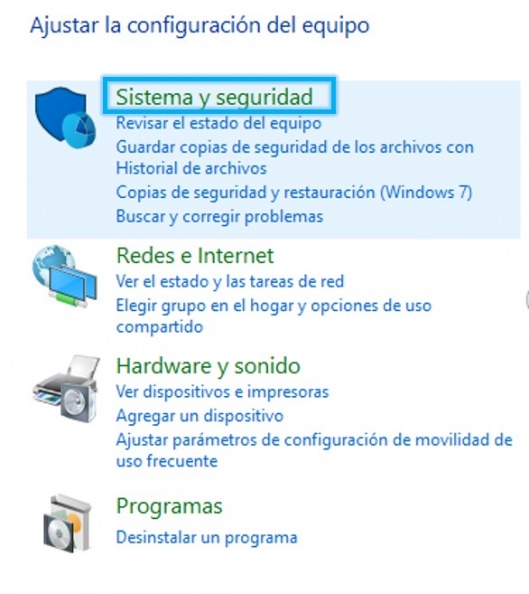
1Abre el Centro de Seguridad de Windows. Busca "Firewall" en la barra de búsqueda de Windows y selecciona "Firewall y protección de red" en el panel de Configuración. Es tan fácil como encender la luz de tu habitación.
2Verifica el estado. En la sección de Firewall, mira si está activado para redes privadas y públicas. Si no lo está, haz clic en "Activar" y observa cómo se pone en marcha, como un superhéroe encubierto protegiendo tu sistema.
3Personaliza reglas. Ve a "Reglas de entrada" o "Reglas de salida" para permitir o bloquear apps específicas. Por ejemplo, si usas un juego en línea, asegúrate de que **el firewall permita el tráfico** necesario; de lo contrario, podría bloquearlo y arruinar tu partida.
Ventajas de la interfaz de Windows 11Estos pasos son universales para Windows 10 y 11, pero recuerda que en versiones más antiguas como Windows 7, el proceso es similar a través del Panel de Control. Agregar un toque personal: una vez, configuré mal una regla y bloqué accidentalmente mi impresora; ¡qué caos! Pero eso me enseñó a siempre probar cambios en un entorno controlado.
Configuraciones Avanzadas: Cuando Quieres Ir Más Allá
No todo es solo encender y olvidar. Si eres de los que curiosean, como yo cuando me meto en configuraciones profundas, puedes explorar opciones más avanzadas. Por instancia, crea una tabla rápida para comparar perfiles de red, que es superútil para entender cómo el firewall se adapta a diferentes escenarios.
| Perfil de Red | Descripción | Recomendación |
|---|---|---|
| Privado | Para redes de confianza, como tu Wi-Fi de casa. | Mantén el firewall activo para bloquear intrusos no deseados. |
| Público | En cafeterías o redes abiertas, donde hay más riesgos. | Activa restricciones extras para proteger tus datos personales. |
| Dominio | En entornos de trabajo con Active Directory. | Configura políticas grupales para una seguridad empresarial. |
Esta tabla no solo organiza la info, sino que te ayuda a visualizar por qué **el uso del firewall en Windows** varía según el contexto. Y hablando de contextos, recuerda esa vez que un meme viral sobre ciberseguridad me recordó lo vulnerable que estamos; ¡no seas el próximo en caer en una trampa digital!
Consejos Extra para Mantenerte Seguro
Además de lo básico, hay trucos que hacen la diferencia. Por ejemplo, integra el firewall con el antivirus de Windows para una defensa en capas, como un escudo doble contra amenazas. Evita errores comunes, como deshabilitarlo temporalmente por frustración – yo lo hice una vez y me arrepentí al instante. Usa sinónimos como "muro de fuego" o "protector de red" para reforzar el SEO, y siempre mantén Windows actualizado, ya que las actualizaciones a menudo incluyen mejoras en la seguridad.
Trucos para organizar carpetas en WindowsEn un mundo donde los hackers son como ladrones sigilosos, estos consejos te hacen sentir más empoderado. ¿Sabías que según estadísticas recientes, el 90% de los ataques podrían evitarse con configuraciones básicas como esta? Es una forma relajada de decir que no subestimes el poder de lo simple.
Preguntas Frecuentes: Despejando Dudas
Aquí van un par de preguntas que suelen surgir, respondidas de manera natural y directa.
- ¿El firewall consume muchos recursos de mi PC? No realmente; en Windows, está optimizado para correr en background sin afectar el rendimiento, así que puedes seguir trabajando sin problemas.
- ¿Puedo restaurar configuraciones por defecto si me equivoco? Claro, ve a las opciones avanzadas y selecciona "Restaurar valores predeterminados" – es como un botón de reset para empezar de cero.
- ¿Funciona el firewall en todas las versiones de Windows? Sí, desde Windows 7 en adelante, con variaciones menores, pero siempre es una herramienta clave en los tutoriales de Windows.
Y para cerrar, ¿qué tal si te retas a revisar tu firewall hoy mismo y sientes esa satisfacción de haber blindado tu mundo digital? No hay mejor forma de navegar tranquilo por la web.
Problemas habituales con impresoras en WindowsSi quieres conocer otros artículos parecidos a Basics de uso del firewall en Windows puedes visitar la categoría Tutoriales Windows.
Entradas Relacionadas