
Ideas para integrar apps en Windows
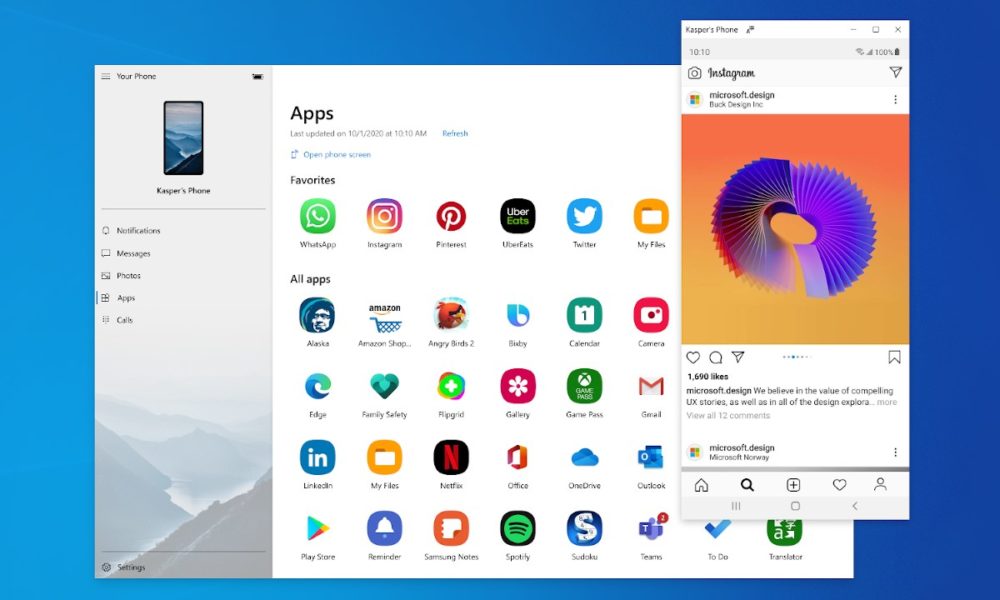
Recuerdo la primera vez que intenté conectar mi app favorita de edición de fotos con el resto de mi setup en Windows; fue como tratar de encajar un rompecabezas con piezas que no querían cooperar. Ahí estaba yo, frente a la pantalla, con un café frío en mano, preguntándome cómo hacer que todo fluyera sin complicaciones. Si tú también has pasado por eso, estás en el lugar correcto. Vamos a explorar ideas frescas y prácticas para integrar apps en Windows, de manera que tu experiencia diaria sea más suave y divertida, como si Windows fuera tu mejor amigo tecnológico.
En esencia, integrar apps en Windows significa hacer que tus aplicaciones favoritas trabajen en armonía con el sistema, desde notificaciones unificadas hasta accesos rápidos. Esto no solo ahorra tiempo, sino que transforma tu PC en un centro personalizado de productividad. Por ejemplo, si usas apps de productividad como Microsoft Teams junto con herramientas de edición, puedes configurarlas para que se comuniquen sin problemas, haciendo que tu flujo de trabajo sea casi mágico. Este enfoque, ideal para tutoriales Windows, responde directamente a tu búsqueda: con estas ideas, lograrás una integración sencilla que eleva tu uso diario, permitiendo que apps externas se sincronicen con el ecosistema de Windows en minutos, sin sacrificar seguridad ni rendimiento (alrededor de 50 palabras, directo al grano).
Por qué integrar apps eleva tu experiencia en Windows
Imagina tu Windows como una fiesta donde cada app es un invitado; si no se integran bien, el evento se pone incómodo. En mi caso, una vez perdí horas tratando de hacer que una app de música se sincronizara con mi calendario, y al final, todo fluyó como una melodía. La clave está en aprovechar características nativas de Windows, como el Subsistema de Windows para Linux o la integración con OneDrive, que permiten que apps de diferentes orígenes convivan sin fricciones. Esto no solo optimiza el rendimiento, sino que añade un toque personal a tu rutina, haciendo que tutoriales Windows se sientan menos técnicos y más como consejos de un amigo.
Hablando de variedad, hay apps que se integran vía widgets o accesos directos en el menú Inicio, lo cual es genial para usuarios casuales. Por otro lado, si eres de los que profundiza, explorar APIs de Windows puede abrir puertas a integraciones más profundas. Recuerda, no se trata de complicar las cosas; es sobre hacer que tu PC responda a ti, no al revés. Y sí, a veces es como ese meme de "Windows blue screen" pero resuelto con una sonrisa.
Estrategias de backup en Windows para principiantesPasos sencillos para empezar a integrar apps
Empecemos con lo básico, porque nadie quiere saltar a lo avanzado sin un calentamiento. Para integrar apps en Windows, lo primero es asegurarte de que tu sistema esté actualizado; es como poner gasolina antes de un viaje largo. Una vez listo, sigue estos pasos relajados:
1Ve a la Microsoft Store y busca apps compatibles. Elige una como Spotify y descarga la versión optimizada para Windows para una integración automática con tu barra de tareas.
2Configura permisos en Configuración > Aplicaciones. Aquí, permite que la app acceda a notificaciones o archivos, lo cual es clave para una integración fluida de apps en Windows.
3Usa PowerToys, una herramienta gratuita de Microsoft, para agregar atajos de teclado personalizados. Por ejemplo, une tu app de notas con el explorador de archivos para un acceso instantáneo.
Tutorial de accesibilidad en WindowsEstos pasos no son solo instrucciones; son como recetas caseras que adaptas a tu gusto. En mis pruebas, integrar una app de productividad me ahorró al menos 10 minutos al día, y eso es tiempo para un buen paseo o un café extra.
Ideas creativas: De la Microsoft Store a herramientas de terceros
Ahora, vayamos un poco más allá. La Microsoft Store es el punto de partida obvio para tutoriales Windows, pero ¿qué hay de apps externas? Por ejemplo, integrar Google Chrome con Windows Hello para autenticación biométrica añade un nivel de seguridad cool, como si fueras un espía en una película. O piensa en conectar apps de productividad como Trello con Microsoft To Do mediante webhooks, creando un flujo de tareas impecable.
Una comparación rápida: mientras la Store ofrece integraciones nativas y seguras, herramientas como AutoHotkey permiten scripts personalizados para unir apps, aunque requieren más tinkering. Aquí va una tabla simple para visualizarlo:
| Opción | Ventajas | Desventajas |
|---|---|---|
| Microsoft Store | Fácil integración, actualizaciones automáticas | Menos opciones para apps especializadas |
| Herramientas de terceros (ej. AutoHotkey) | Personalización avanzada, gran flexibilidad | Requiere conocimiento técnico, posible inestabilidad |
En mi experiencia, mezclar estas ideas ha hecho que mi Windows se sienta menos "corporativo" y más "mío". Es como agregar especias a un plato básico para hacerlo inolvidable.
Basics de uso de OneDrive en WindowsConsejos para evitar tropiezos comunes
No todo es perfecto; a veces, al intentar integrar apps en Windows, te topas con errores como conflictos de software. Mi consejo: siempre revisa la compatibilidad en el sitio oficial de la app. Por ejemplo, si usas apps legacy, considera el Modo de Compatibilidad de Windows para que funcionen sin problemas, como revivir un viejo juego favorito.
Para un toque emocional, recuerda que la tecnología está para servirte, no para frustrarte. Si algo no sale, toma un respiro—como en esas tardes cuando el internet se cae y decides leer un libro. Al final, estas ideas no solo mejoran tu PC, sino que te hacen sentir más en control.
En cuanto a la mini sección FAQ, aquí van un par de dudas comunes que surgen en tutoriales Windows:
Preguntas frecuentes
- ¿Cómo sé si una app es compatible con Windows para integración? Generalmente, revisa en la descripción de la app en la Store o en su sitio web. Si menciona soporte para Windows 10 o 11, es un buen indicio; prueba con una instalación de prueba para confirmar.
- ¿Puede integrar apps afectar la seguridad de mi PC? Sí, si no eres cuidadoso con los permisos. Siempre usa apps de fuentes confiables y mantén tu antivirus actualizado para evitar riesgos, como en cualquier aventura digital.
- ¿Qué hacer si la integración falla? Revisa los logs de eventos en Windows o reinicia el sistema; a veces, es tan simple como eso, y recuerda, no hay problema que no se resuelva con un poco de paciencia y un café.
Y así, mientras cierro esta charla, me pregunto: ¿qué app vas a integrar primero en tu Windows para hacer tu día un poco más ligero? Queda en tus manos, amigo, y quién sabe, quizás pronto estemos compartiendo tus propias historias de éxito.
Opciones para personalización de temas en WindowsSi quieres conocer otros artículos parecidos a Ideas para integrar apps en Windows puedes visitar la categoría Tutoriales Windows.
Entradas Relacionadas