
Ideas innovadoras para atajos de teclado en Windows
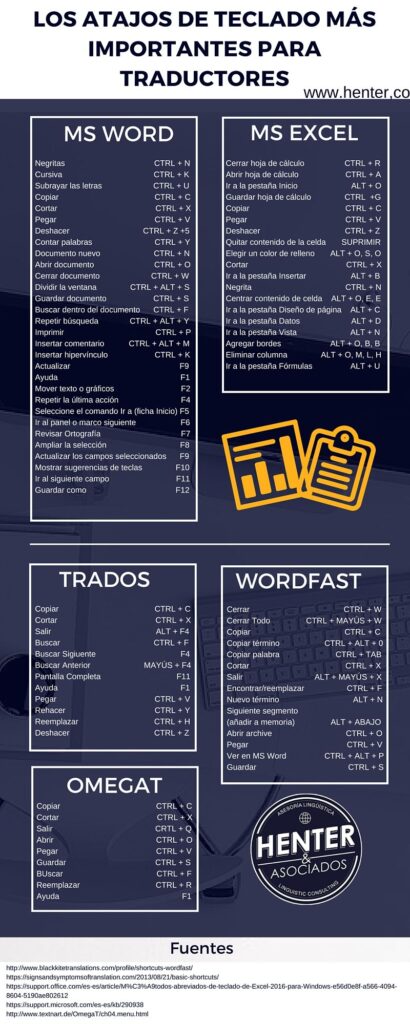
Imagínate esto: estoy sentado frente a mi computadora, luchando con el ratón para abrir una ventana, copiar algo y pegar en otro lado, cuando de repente, un amigo me dice: "Oye, ¿por qué no usas Ctrl + C y Ctrl + V? Te ahorrarás un mundo de clics". Fue como si me hubiesen dado superpoderes. Desde ese día, los atajos de teclado en Windows se convirtieron en mi mejor aliado para navegar por el sistema con más fluidez. Si eres como yo, siempre buscando formas de hacer las cosas más rápido, este artículo está lleno de ideas innovadoras para atajos de teclado en Windows que te harán sentir como un ninja digital.
Pero vayamos al grano: ¿qué pasa si te digo que hay atajos que van más allá de lo básico y pueden transformar tu productividad diaria? En este tutorial, exploraremos combinaciones de teclas frescas y creativas que no solo aceleran tareas comunes, sino que también añaden un toque personal a tu experiencia con Windows. Por ejemplo, si trabajas con múltiples pantallas o aplicaciones, estos trucos pueden ser un game-changer. En esencia, atajos de teclado en Windows no son solo atajos; son herramientas para reclaimar tu tiempo y hacer que tu día fluya como una melodía suave.
Para responder directamente a tu búsqueda de ideas innovadoras para atajos de teclado en Windows, considera esto: puedes personalizar combinaciones como Alt + Tab para cambiar entre ventanas de manera más intuitiva, o incluso crear macros para tareas repetitivas. Esto no solo agiliza el trabajo, sino que reduce el estrés acumulado de clics innecesarios, permitiéndote enfocarte en lo que realmente importa, como esa presentación pendiente. Con un poco de experimentación, verás mejoras inmediatas en tu flujo de trabajo, todo dentro del ecosistema de Windows.
Los atajos esenciales que revolucionan tu rutina diaria
Empecemos con lo fundamental, pero con un giro innovador. Todos conocemos Ctrl + Z para deshacer, pero ¿sabías que puedes combinarlo con otros para un control más fino? Por instancia, en Windows 10 y 11, usa Win + L para bloquear tu sesión rápidamente – es como poner un candado invisible a tu privacidad. Esta simple tecla te salva en momentos de distracción, como cuando alguien se acerca a tu escritorio de improviso. Hablando de productividad, combinaciones de teclas en Windows como Win + D minimizan todas las ventanas de un plumazo, revelando tu fondo de pantalla como un mago que hace desaparecer el desorden.
Estrategias para proteger tu PC con WindowsAquí entra una idea creativa: transforma estos atajos en hábitos a través de desafíos personales. Por ejemplo, trata de pasar un día entero sin usar el ratón para tareas básicas. Es como un entrenamiento para tu mente, y pronto te darás cuenta de lo eficiente que puedes ser. En mi caso, empecé con esto y ahora fluyo entre aplicaciones con Win + Arrow keys para redimensionar ventanas – izquierda para anclar a la izquierda, derecha para el otro lado. Es puro minimalismo digital, haciendo que tu pantalla se sienta menos abarrotada.
Personalizando atajos: Tu toque único en Windows
Ahora, vayamos a lo innovador de verdad. Windows te permite personalizar atajos a través de la configuración avanzada, y esto es donde la magia sucede. Por ejemplo, si editas documentos con frecuencia, asigna un atajo personalizado para abrir tu editor favorito. Es como tener un botón secreto en tu teclado que dice: "Haz esto ahora". Para hacerlo, ve a Configuración > Accesibilidad > Teclado y explora las opciones, pero recuerda, no es solo sobre eficiencia; es sobre hacer que tu equipo se sienta tuyo.
1Abre el menú Inicio y busca "Configuración".
2Navega a "Aplicaciones" y luego a "Opciones avanzadas". Aquí, puedes asignar teclas a acciones específicas, como abrir una carpeta clave con Ctrl + Alt + K.
Tutorial sobre herramientas de edición en Windows3Prueba y ajusta; si no funciona a la primera, es como cocinar: a veces necesitas sazonar al gusto.
Esta personalización es ideal para freelances o creativos que manejan software como Adobe o Microsoft Office. Imagina invocar tu herramienta favorita con un simple toque, ahorrándote segundos que se acumulan en horas productivas. Y para un toque cultural, piensa en cómo los memes de productividad en redes como Twitter celebran estos hacks – es como ser parte de un club exclusivo de "teclero pros".
Comparativa de atajos en versiones de Windows
Para añadir valor, aquí va una tabla rápida que compara atajos clave entre Windows 10 y 11, destacando innovaciones. Esta no es solo una lista; es una guía para ver cómo Microsoft ha evolucionado estas funciones.
| Atajo | Windows 10 | Windows 11 | Beneficio innovador |
|---|---|---|---|
| Win + Shift + S | Captura de pantalla | Captura con herramientas mejoradas | Edición instantánea, como un fotógrafo profesional |
| Ctrl + Shift + Esc | Abre el Administrador de tareas | Mismo, pero con UI más fluida | Monitoreo rápido, evitando cuelgues como un detective digital |
| Win + Period | Emojis y símbolos | Expansión a GIFs y kaomojis | Añade diversión a chats, como un emoticón maestro |
Como ves, Windows 11 trae mejoras sutiles que hacen estos atajos más versátiles, especialmente para el trabajo remoto o el ocio en línea.
Basics de uso del firewall en WindowsExplorando atajos avanzados para productividad extrema
Sumergámonos en lo profundo: atajos como Ctrl + Alt + Del han evolucionado, pero combina eso con PowerToys de Microsoft para atajos personalizados al siguiente nivel. Es como tener un laboratorio secreto en tu PC. Por ejemplo, usa FancyZones en PowerToys para gestionar layouts de ventanas con atajos – presiona Win + Ctrl + Alt + Espacio y reorganiza todo con facilidad. Esto es perfecto para multitareares, como cuando estoy escribiendo este artículo mientras escucho música.
En un mundo donde la cultura pop adora a los héroes con gadgets, estos atajos te convierten en tu propio superhéroe. Recuerda, la clave es experimentar; no todos los atajos funcionarán para ti, pero encontrar los correctos es como descubrir una canción que te motiva.
Preguntas frecuentes sobre atajos en Windows
¿Puedo crear atajos para aplicaciones específicas en Windows? Sí, a través de PowerToys o la configuración de accesibilidad, puedes asignar teclas personalizadas. Es una forma genial de adaptar tu setup a tu flujo de trabajo diario.
¿Qué pasa si un atajo no funciona en mi versión de Windows? Asegúrate de que tu sistema esté actualizado, ya que Microsoft añade mejoras. Si persiste, revisa conflictos en la configuración del teclado – a veces es solo un pequeño ajuste.
Opciones para virtualización en Windows¿Son los atajos de teclado seguros para usar en entornos de trabajo? Absolutamente, siempre y cuando no interfieran con software corporativo. De hecho, mejoran la eficiencia y reducen errores, como en entornos de oficina remotos.
Y ahora, pensando en todo esto, ¿qué atajo vas a probar primero para revolucionar tu día en Windows? Tal vez uno que te haga sonreír cada vez que lo uses, como un recordatorio de que la tecnología está para servirte.
Si quieres conocer otros artículos parecidos a Ideas innovadoras para atajos de teclado en Windows puedes visitar la categoría Tutoriales Windows.
Entradas Relacionadas