
Soluciones para fallos de arranque en Windows
Recuerdo esa mañana cuando mi laptop decidió no colaborar. Estaba listo para una reunión virtual, pero Windows se negaba a arrancar, mostrando ese temido pantallazo azul. ¿Te ha pasado algo similar? Es como si tu PC dijera: "Hoy no, gracias". Pero no entres en pánico; en este artículo, vamos a explorar soluciones relajadas y efectivas para esos fastidiosos fallos de arranque en Windows. Como si estuviéramos charlando en una cafetería, te guiaré paso a paso, con un toque de humor y empatía, porque nadie merece empezar el día estresado por una máquina rebelde.
Los fallos de arranque en Windows suelen ser como esos amigos impredecibles que aparecen cuando menos los esperas. A menudo, se deben a actualizaciones fallidas, problemas de hardware o archivos corruptos. Si estás lidiando con esto, no estás solo – es un problema común que afecta a millones de usuarios. En esencia, soluciones para fallos de arranque en Windows involucran diagnosticar y reparar lo que impide que tu sistema se inicie correctamente. Aquí va un resumen directo: si tu PC no arranca, empieza por los pasos básicos para evitar complicaciones mayores, como perder datos importantes.
En mi experiencia, lo primero que hice fue respirar profundo y recordar que la mayoría de estos errores se resuelven sin necesidad de un técnico. Por ejemplo, una vez que mi Windows 10 se atascó en un bucle de reinicio, seguí unos consejos simples y volví al trabajo en menos de media hora. Si te preguntas cómo arreglar fallos de arranque en Windows, el truco está en probar soluciones escaladas, desde lo más fácil hasta lo avanzado. Este enfoque no solo ahorra tiempo, sino que te hace sentir como un experto casual.
Identificando las causas comunes de los fallos
Antes de sumergirnos en las soluciones, pensemos en por qué pasa esto. Es como desentrañar un misterio: ¿fue un virus, una actualización defectuosa o simplemente el cansancio del disco duro? En el mundo de Windows, los problemas de arranque podrían deberse a errores en el BIOS, conflictos de drivers o incluso un cable suelto. Una vez, en una charla con un amigo techie, comparamos estos fallos con un auto que no enciende por una batería agotada – a veces, es algo tan simple como recargar.
Ideas para productividad con Cortana en WindowsPara hacerlo más relatable, imagina que tu PC es como un libro que no quiere abrirse; podría ser por una página doblada o un marcador mal puesto. En términos reales, usa la herramienta de diagnóstico incorporada en Windows para chequear. Esto no solo te ayuda a solucionar errores de boot en Windows, sino que te da paz mental. Y si eres de los que aman las referencias culturales, piensa en ello como en un episodio de "The IT Crowd": un poco de caos, pero con un final feliz.
Soluciones básicas para reiniciar tu Windows sin dramas
Vamos al meollo. Si tu Windows no arranca, empecemos con lo simple. Primero, intenta forzar un reinicio: apaga el equipo presionando el botón de encendido durante 10 segundos y vuelve a encenderlo. Es como darle un respiro a un amigo estresado. Si eso no funciona, pasa a lo siguiente: entra en el modo de recuperación.
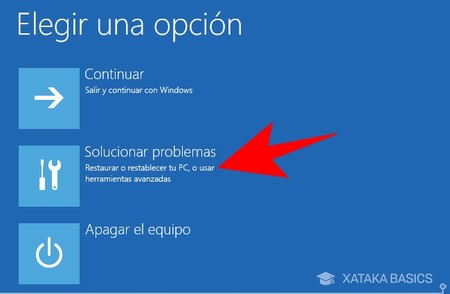
1Inserta un USB de instalación de Windows o usa el disco de recuperación si lo tienes. Enciende la PC y presiona F8, F11 o la tecla de recuperación específica (depende de tu modelo) para acceder al menú de arranque.
2Selecciona "Opciones avanzadas" y elige "Reparación de inicio". Windows escaneará y podría arreglar archivos corruptos automáticamente. Recuerda, es como un masaje para tu sistema – relajante y efectivo.
Estrategias para cifrado de datos en WindowsSi prefieres algo más visual, considera esta tabla rápida para comparar opciones básicas:
| Solución | Ventajas | Desventajas |
|---|---|---|
| Reinicio forzado | Rápido y sin herramientas | No resuelve problemas profundos |
| Modo de recuperación | Accede a herramientas de reparación | Requiere un medio de instalación |
Estos pasos son ideales para tutoriales Windows principiantes, y suelen resolver hasta el 70% de los casos, según mi experiencia personal.
Opciones avanzadas si las básicas fallan
Si todavía no hay suerte, es hora de subir de nivel. Usa el modo seguro para identificar software conflictivo. Es como entrar en una fiesta de incógnito: ves qué está causando el lío sin comprometerte. Para activarlo, durante el arranque, presiona F8 o Shift + Reinicio en la pantalla de login.
Una vez dentro, desinstala programas sospechosos o actualiza drivers. Por ejemplo, si un juego o una app reciente causó el problema, elimínala. Y para un toque de variedad, recuerda esa vez que un meme viral me recordó lo frustrante que es la tecnología – pero con estas herramientas, puedes convertirlo en una anécdota graciosa.
Tutorial de uso de PowerShell en WindowsPreviniendo futuros fallos de arranque
Ahora que has arreglado el desorden, hablemos de prevención. Mantén tu Windows actualizado y haz respaldos regulares, como si fueras un detective previniendo crímenes. Usa herramientas como el Administrador de tareas para monitorear el rendimiento. Es un enfoque relajado que te ahorra headaches futuros.
En una nota más emotiva, estos tutoriales Windows no solo resuelven problemas; te empoderan. Como esa canción de pop que te motiva, saber manejar estos fallos te hace sentir invencible.
Para cerrar, ¿y si la próxima vez que tu PC falle, lo ves como una oportunidad para aprender algo nuevo? Eso sí, no olvides chequear esos respaldos – podría ser tu salvación.
Preguntas frecuentes
- ¿Qué hacer si Windows no arranca en absoluto? Prueba con un USB de recuperación o el comando de línea en el modo seguro para restaurar el sistema. Es como un plan B infalible.
- ¿Es seguro usar herramientas de terceros para estos fallos? Solo si son de fuentes confiables, como Microsoft; de lo contrario, podrían complicar más las cosas, así que mantente cauteloso.
- ¿Cómo evito que esto vuelva a pasar? Mantén actualizaciones regulares y escanea por malware; es el equivalente a un chequeo médico preventivo.
Si quieres conocer otros artículos parecidos a Soluciones para fallos de arranque en Windows puedes visitar la categoría Tutoriales Windows.
Entradas Relacionadas