
Guía sencilla sobre multitarea en el iPhone
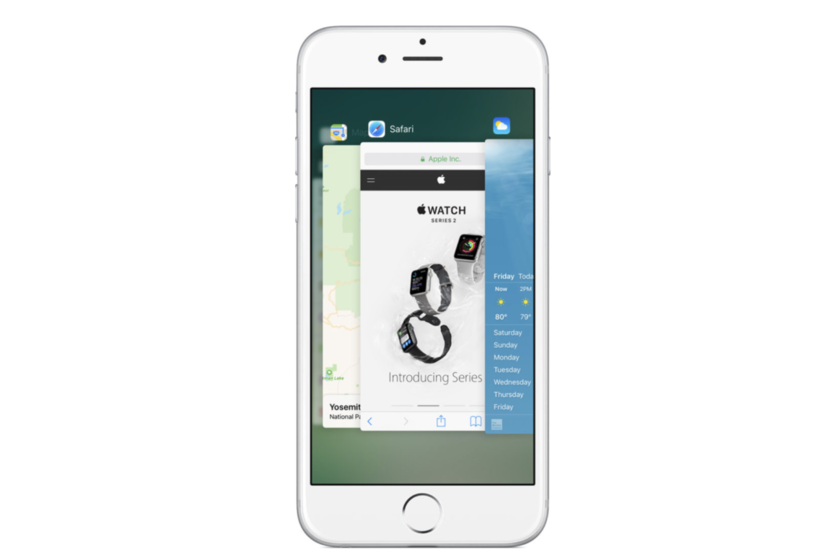
Recuerdo esa tarde cuando intenté responder un mensaje mientras veía un video en mi iPhone, y todo se convirtió en un caos digital. ¿Sabes esa sensación de que el teléfono se rebela contra ti? Pues bien, eso cambió cuando descubrí lo genial que es la multitarea en el iPhone. Es como tener un asistente personal en el bolsillo, que te permite saltar entre apps sin perder el hilo. Hoy, te guío por esto de manera relajada, como si estuviéramos tomando un café y charlando sobre trucos tecnológicos.
Si te preguntas cómo la multitarea en el iPhone puede simplificar tu vida cotidiana, es básicamente la capacidad de tu dispositivo para manejar varias tareas al mismo tiempo sin que todo se congele. Con esta función, puedes ver un video en una ventanita mientras revisas correos, o editar un documento mientras consultas notas. Todo esto hace que seas más productivo sin el estrés, en solo un par de toques. Ah, y con el App Switcher, puedes alternar apps en segundos – una herramienta que realmente redefine la eficiencia en dispositivos móviles.
Entendiendo la multitarea: Más que solo cambiar apps
La multitarea en el iPhone no es solo un truco; es una evolución pensada para usuarios reales como tú y yo. Imagina que estás en una reunión virtual y de repente necesitas chequear un archivo. En lugar de cerrar todo, el iPhone te permite seguir con la llamada mientras abres otra app. Apple ha refinado esto con actualizaciones como iOS 14 y posteriores, haciendo que sea intuitivo y fluido. Hablando de cultura pop, es como esos superhéroes que manejan múltiples amenazas sin sudar – tu iPhone es tu Capitán América en el mundo digital.
Pero vayamos al grano: las bases de la multitarea incluyen el App Switcher, que es esa pantalla donde ves todas tus apps recientes. Es ideal para cuando estás trabajando con varias aplicaciones simultáneamente. Y no olvidemos el modo Picture in Picture, perfecto para ver Netflix mientras respondes WhatsApp. Estas características no solo ahorran tiempo, sino que añaden un toque de diversión a lo cotidiano, como cuando usas un meme para expresar exactamente lo que sientes en una conversación grupal.
Consejos para mejorar el audio del iPhonePasos básicos para dominar el App Switcher
Empecemos con lo esencial. Si eres nuevo en esto, no te preocupes; lo desgloso paso a paso, como si te estuviera guiando en una caminata fácil. Primero, para acceder al App Switcher, desliza el dedo desde la parte inferior de la pantalla hacia arriba y luego suéltalo a la mitad. Verás todas tus apps abiertas como tarjetas que puedes manipular.
1Desliza desde abajo y pausa: Esto trae el App Switcher, mostrando tus apps recientes. Es como hojear un álbum de fotos, pero de tu actividad diaria.
2Elige y cambia: Toca la app que quieres usar. Si la quieres cerrar, desliza la tarjeta hacia arriba. Recuerda, no abuses de esto; mantener demasiadas apps abiertas puede drenar la batería, como dejar luces encendidas en casa.
3Experimenta con gestos: En iPhones con Face ID, puedes deslizar lateralmente para alternar entre las últimas dos apps. Es un atajo genial que hace que todo fluya como una conversación natural.
Técnicas avanzadas de edición fotográfica en iPhoneEstos pasos son el ABC de la multitarea, y una vez que los internalices, verás cómo mejora tu experiencia con el iPhone. Piensa en ello como aprender a cocinar: al principio, sigues la receta, pero luego improvisas con ingredientes propios.
Explorando funciones avanzadas para multitasking pros
Si ya manejas lo básico, es hora de subir de nivel. El Split View y Slide Over son joyas ocultas, especialmente en iPads, pero también aplican en iPhones más recientes. Con Split View, divides la pantalla en dos apps, ideal para comparar precios en Amazon mientras chateas con un amigo. En mi caso, esto ha salvado más de una compra impulsiva.
Para activarlo, ve a Ajustes > General > Multitarea y asegúrate de que esté habilitado. Luego, en una app compatible, desliza desde el borde para abrir otra en Slide Over. Es como tener una ventana emergente en tu teléfono, pero sin el pop-up molesto de anuncios. Y si hablamos de redes sociales, imagina twittear sobre un video que estás viendo en Picture in Picture – puro multitasking moderno.
Tabla comparativa de funciones de multitarea en iPhone:
Evaluando las funciones de privacidad del iPhone| Función | Disponibilidad | Ventajas |
|---|---|---|
| App Switcher | Todos los iPhones con iOS 14+ | Rápido cambio de apps, fácil gestión |
| Picture in Picture | iPhone 12 y posteriores | Ver video en ventana flotante mientras usas otras apps |
| Split View | Principalmente iPad, pero con adaptaciones en iPhone | Trabajo dual en pantalla, ideal para productividad |
Esta tabla te da una visión rápida, y es solo el comienzo. La multitarea no se trata de hacer todo a la vez, sino de hacerlo mejor, con un ritmo que se adapte a tu estilo de vida.
Consejos y trucos para un multitasking sin estrés
Para mantener las cosas relajadas, aquí van algunos consejos. Primero, usa la Búsqueda en el App Switcher para encontrar apps rápidamente – es como tener un índice en un libro. Otro truco: configura accesos directos en el Centro de Control para apps frecuentes. Y no olvides que, en un mundo de notificaciones constantes, la multitarea en iPhone te ayuda a filtrar el ruido, como un filtro en Instagram para tu día.
En mi experiencia, combinar esto con el Modo No Molestar hace maravillas. Es una forma humana de decir: "Oye, teléfono, sé útil, no abrumador". Al final, es sobre equilibrar la tecnología con la vida real, quizás inspirado en esa meme de "yo intentando ser productivo".
Ahora, pensando en cómo esto transforma tu rutina, ¿y si pruebas a integrar estos trucos en tu próximo día ajetreado? Podría ser el pequeño cambio que hace que tu iPhone se sienta aún más tuyo.
Pasos para personalizar la pantalla de inicio del iPhonePreguntas frecuentes
¿La multitarea consume más batería en el iPhone? Sí, mantener muchas apps activas puede drenar la batería más rápido, así que cierra las que no uses para optimizarla. Apple ha mejorado esto en versiones recientes, pero es bueno ser consciente.
¿Puedo usar Split View en todos los iPhones? No exactamente; es más común en iPads, pero iPhones con pantallas grandes como el iPhone 14 Pro ofrecen versiones adaptadas. Verifica tu modelo para sacar el máximo provecho.
¿Cómo deshabilito la multitarea si la quiero evitar? Ve a Ajustes > General > Multitarea y ajusta las opciones. Es una forma sencilla de simplificar tu uso si prefieres enfocarte en una cosa a la vez.
Si quieres conocer otros artículos parecidos a Guía sencilla sobre multitarea en el iPhone puedes visitar la categoría Tutoriales iPhone.
Entradas Relacionadas