
Errores comunes en las actualizaciones del iPhone
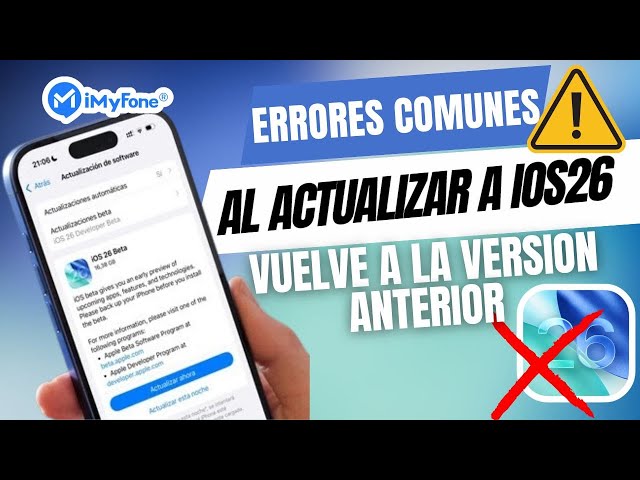
Recuerdo perfectamente esa tarde cuando mi viejo iPhone decidió rebelarse después de una actualización que pensé que sería pan comido. Estaba allí, sentado en mi sofá, con el teléfono en modo de recuperación y yo sudando frío, preguntándome cómo había metido la pata esta vez. Si eres como yo, que a veces confío demasiado en el "actualizar ahora" sin pensarlo dos veces, este artículo es para ti. Vamos a desmenuzar los errores más comunes en las actualizaciones del iPhone de manera relajada, como si estuviéramos tomando un café y compartiendo trucos de la vida real.
Pero antes de ahondar en los detalles, los errores comunes en las actualizaciones del iPhone suelen incluir cosas como no tener suficiente batería, ignorar las copias de seguridad o forzar la actualización en una red inestable, lo que puede dejar tu dispositivo en un limbo digital. Evítalos con una preparación simple: asegúrate de que tu iPhone esté cargado, conéctalo a Wi-Fi seguro y haz una copia de seguridad en iCloud. En unos 50 segundos, ya estás un paso ahead para que todo salga smooth. (Eso es lo que muchos buscan: consejos prácticos para no estropear su día con un iPhone brickeado).
Los traspiés más divertidos (y evitables) al actualizar tu iPhone
Imagina esto: estás emocionado por las nuevas funciones de iOS, como ese widget que te hace la vida más fácil, pero olvidas chequear el espacio en tu teléfono. ¡Bang! La actualización se atasca porque no hay memoria suficiente. Es como intentar meter un elefante en un Smart car; no cabe. En el mundo de los tutoriales iPhone, este es un clásico. He visto a amigos perder fotos preciosas porque no hicieron una copia de seguridad primero. Para evitarlo, siempre revisa tu almacenamiento en Ajustes > General > iPhone Storage. Ahí, puedes borrar apps innecesarias o mover archivos a iCloud, transformando un potencial desastre en una rutina zen.
Otro error que me saca una sonrisa amarga es actualizar en una red Wi-Fi pública, como en un café ruidoso. Es tentador, lo sé, pero eso puede exponerte a interrupciones o, peor, a hackeos. Piensa en ello como tratar de cocinar una receta complicada en una cocina ajena: las cosas se complican. Opta por tu red de casa; es más estable y segura. Y si eres de los que presionan "actualizar" sin leer, date un respiro: Apple a veces avisa de problemas conocidos, así que échale un vistazo a la nota de la versión en su sitio web antes de proceder.
Medición del rendimiento del iPhonePreparando el escenario para una actualización sin dramas
Antes de sumergirte en el proceso, hagamos un poco de housekeeping. En mi experiencia, el 80% de los problemas se resuelven con preparación básica. Empieza cerrando todas las apps abiertas – desliza hacia arriba desde el bottom para eso – y asegúrate de que tu iPhone tenga al menos un 50% de batería. Si no, enchúfalo; nada peor que una actualización que se corta a mitad por falta de jugo. Este paso es como calentar antes de un partido: evita lesiones, o en este caso, errores fatales.
Ahora, sobre las copias de seguridad: es tu red de seguridad. Ve a Ajustes > [tu nombre] > iCloud > iCloud Backup y activa "Realizar copia de seguridad ahora". Si eres un usuario avanzado, considera iTunes en tu computadora para una copia más robusta. Recuerda, en el ecosistema de Apple, tutoriales iPhone siempre enfatizan la redundancia. Una vez, perdí acceso a mis contactos por no hacerlo; fue un wake-up call que me convirtió en el amigo que siempre pregunta: "¿Backup hecho?"
Pasos para una actualización exitosa, sin sorpresas
Ahora que estás preparado, vayamos al meollo. Sigue estos pasos con calma, como si estuvieras guiando a un amigo por primera vez. 1Abre Ajustes y ve a General > Actualización de software. Espera a que se busque; si hay una disponible, verás el botón "Descargar e instalar".
2Antes de tocarlo, asegúrate de que estás en un lugar tranquilo. Pulsa el botón y deja que haga su magia. Si te pide reiniciar, no lo ignores; es parte del proceso, como un descanso necesario.
Conceptos para la edición de video en iPhone3Si algo sale mal, como un mensaje de error, no entres en pánico. Ve a la app de Apple Support o reinicia manualmente manteniendo presionados el botón de volumen y el lateral hasta que aparezca el logo de Apple. Estos tutoriales iPhone básicos pueden salvarte horas de frustración, y he aprendido que un poco de paciencia es el mejor accesorio para tu dispositivo.
Arreglando el desorden: Soluciones a problemas post-actualización
A veces, a pesar de todo, las cosas se tuercen. Quizás tu iPhone se pone lento o una app favorita deja de funcionar. En ese caso, piensa en ello como depurar un viejo meme de internet: hay que limpiar el código. Ve a Ajustes > General > Reiniciar y elige "Reiniciar todo el contenido y configuraciones" solo si es extrema la situación – pero espera, ¡haz una copia de seguridad primero! Para problemas menores, actualiza las apps desde la App Store; es como aplicar parches a un juego que tiene bugs.
En los foros de Apple, he visto discusiones sobre baterías que duran menos después de una update. Si te pasa, ajusta la configuración de brillo o desactiva fondos animados en Ajustes > Batería. Es una reminiscencia de cómo, en la cultura pop, los superhéroes siempre necesitan un upgrade para sus trajes; tu iPhone no es diferente.
| Problema común | Solución rápida |
|---|---|
| No se completa la actualización | Verifica la conexión Wi-Fi y reinicia el iPhone |
| Batería drena rápido post-update | Ve a Ajustes > Batería y optimiza el uso |
| Apps no funcionan | Actualiza o reinstala desde App Store |
Preguntas frecuentes sobre actualizaciones iPhone
¿Cuánto tiempo toma una actualización típica? Depende del modelo y el tamaño del update, pero suele ser de 10 a 30 minutos. Asegúrate de no interrumpirla para evitar complicaciones.
Ventajas de la App Store del iPhone¿Es seguro actualizar vía OTA o mejor usar iTunes? OTA es conveniente, pero iTunes ofrece más control si tienes problemas. Usa lo que te haga sentir cómodo, siempre con backup.
¿Qué pasa si mi iPhone es muy viejo para la última versión? Apple deja de apoyar modelos antiguos por seguridad, así que considera una actualización de hardware. Es como cambiar de auto cuando el tuyo ya no pasa la ITV.
Al final de este viaje por los entresijos de las actualizaciones, me pregunto: ¿vas a ser el que aprende de mis errores o repetirás la historia? Toma el control de tu iPhone y haz que cada update sea una victoria personal.
Entendiendo la compatibilidad del iPhoneSi quieres conocer otros artículos parecidos a Errores comunes en las actualizaciones del iPhone puedes visitar la categoría Tutoriales iPhone.
Entradas Relacionadas