
Técnicas avanzadas de edición fotográfica en iPhone
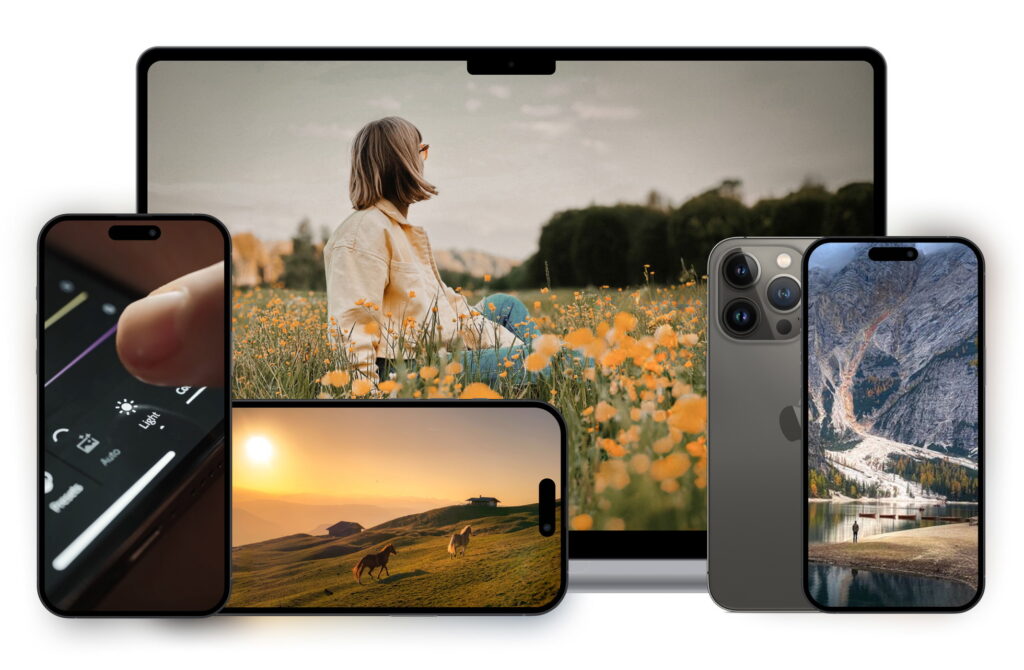
Recuerdo esa tarde en la playa, con mi iPhone en mano, capturando un atardecer que parecía sacado de una postal, pero con ese toque borroso que arruinaba todo. "Vaya, si tan solo pudiera arreglar esto en un par de toques", pensé. Y así, sin darme cuenta, me sumergí en el mundo de la edición fotográfica en iPhone, donde lo que era un simple hobby se convirtió en una obsesión creativa. Si tú también has sentido esa frustración con tus fotos, estás en el lugar correcto. Vamos a explorar técnicas avanzadas de edición fotográfica en iPhone de manera relajada, como si estuviéramos charlando en un café con un latte en mano.
En este rincón digital, descubrirás cómo transformar tus snaps cotidianos en obras de arte con las herramientas que ya tienes en tu bolsillo. Ya sea ajustando el contraste para realzar un paisaje urbano o aplicando filtros que evocan recuerdos de viajes, la edición avanzada en iPhone es como tener un estudio fotográfico portátil. Imagina esto: un párrafo directo para responder a tu curiosidad principal. Con apps nativas y un par de secretos, puedes elevar tus fotos de "buenas" a "wow", enfocándote en detalles como la corrección de colores y la eliminación de imperfecciones, todo en minutos. Eso sí, sin complicaciones, porque quien dijo que editar fotos tiene que ser un dolor de cabeza. (Alrededor de 50 palabras, directo al grano.)
Explorando las herramientas ocultas de tu iPhone
Empecemos con lo básico, pero no lo aburrido. El app de Fotos en iPhone es como ese amigo que siempre está ahí, listo para sorprenderte con funciones que no sabías que existían. Por ejemplo, el editor integrado va más allá de los ajustes simples; incluye opciones para recortar, rotar y hasta aplicar efectos que juegan con la luz y sombra. Es como descubrir un tesoro en tu propio jardín. Pero para técnicas avanzadas, sumergámonos en herramientas como el ajuste de curvas o el control de exposición, que te permiten manipular la imagen con precisión quirúrgica.
Y no olvidemos las apps de terceros, que son como esos aliados secretos en una aventura. Apps como Lightroom o VSCO traen presets profesionales que puedes adaptar a tu estilo. Una vez, probé un preset que imitaba el look de una foto analógica, y boom, mi feed de Instagram se volvió viral. Hablando de eso, ¿recuerdas ese meme de "before and after" que inunda las redes? Pues con estas herramientas, puedes crear tu propia versión, transformando un selfie desastroso en algo digno de likes infinitos.
Evaluando las funciones de privacidad del iPhoneTécnicas paso a paso para dominar el retoque
Ahora, pongámonos manos a la obra. Vamos a desglosar una técnica clave: el retoque de piel para retratos. Es ideal si capturas momentos con amigos o familia. 1Abre el app de Fotos, selecciona tu imagen y toca "Editar". Busca la herramienta de retoque y elige "Sanar" para eliminar manchas o imperfecciones. Es como borrar errores en un borrador mágico.
2Para un acabado suave, ajusta el deslizador de "Luz" y "Color" con moderación. No exageres, o terminarás con un efecto plástico que grita "edición forzada". Piensa en ello como sazonar una comida: un poco de sal eleva el sabor, pero demasiado arruina el plato. Luego, 3experimenta con "Filtros" para añadir calidez, como si estuvieras pintando con luz del atardecer. Recuerda, la clave es la naturalidad; nadie quiere fotos que parezcan de un catálogo.
Pasando a algo más dinámico, como la edición de paisajes. Usa el modo HDR para capturar detalles en escenas con alto contraste. Es como darle un superpoder a tu iPhone, fusionando múltiples exposiciones en una sola imagen. Y si quieres ir un paso más allá, integra apps como Snapseed para capas y máscaras, que permiten editar partes específicas sin afectar el todo. Es una técnica que, una vez dominada, te hace sentir como un fotógrafo profesional en un festival de arte callejero.
Trucos creativos para elevar tus fotos
Aquí viene la diversión: jugemos con composiciones y efectos. Por ejemplo, el recorte inteligente en iPhone no es solo cortar bordes; es recomponer la escena para guiar la mirada del espectador. Imagina una foto de una ciudad bulliciosa: recorta para centrar en un detalle urbano, como un grafiti vibrante, y añade un filtro de grano para un toque nostálgico, como si hubieras viajado en el tiempo.
Pasos para personalizar la pantalla de inicio del iPhonePara una comparación rápida, echa un vistazo a esta tabla de apps populares:
| App | Fortalezas | Debilidades |
|---|---|---|
| Lightroom | Edición avanzada con presets, ideal para principiantes creativos | Requiere suscripción para funciones premium |
| VSCO | Filtros inspirados en la cultura pop, comunidad activa | Interfaz menos intuitiva para ediciones precisas |
| Snapseed | Herramientas gratuitas y potentes para retoque selectivo | Puede abrumar a usuarios casuales |
Esta tabla no solo compara, sino que te ayuda a elegir basado en tu flujo diario. Y un consejo extra: integra la edición en tu rutina, como un ritual matutino, para que se sienta natural y no forzado.
Evitando trampas comunes en la edición
No todo es color de rosa; a veces, nos emocionamos y sobreeditamos, dejando fotos que parecen salidas de un mundo ficticio. Mantén un equilibrio: usa herramientas de edición en iPhone con moderación para preservar la autenticidad. Por instancia, evita el exceso de saturación, que puede hacer que tus imágenes luzcan artificiales, como esos filtros de Instagram que todos odian en secreto.
En un tono más reflexivo, piensa en la edición como una conversación con tu foto: escucha qué necesita y responde con toques sutiles. Una vez, perdí una gran toma por no calibrar el balance de blancos, y eso me enseñó a siempre verificar antes de guardar. Esas lecciones cotidianas son lo que hacen que las técnicas de edición fotográfica en iPhone sean tan adictivas.
Diferencias entre iPhone y AndroidPreguntas frecuentes
¿Qué app es la mejor para editar fotos en iPhone si soy principiante? Si estás empezando, ve por el app de Fotos nativo; es sencillo y poderoso. Para más opciones, Lightroom ofrece guías intuitivas que te guían paso a paso sin abrumarte.
¿Puedo editar fotos en RAW en iPhone? Sí, con iOS 14 en adelante, el formato RAW está disponible en la app Cámara. Luego, edítalo en apps como Adobe Lightroom para un control total sobre detalles y colores.
¿Cómo guardo mis ediciones sin perder el original? Siempre usa la opción "Duplicar" antes de editar en el app de Fotos, para mantener una copia intacta y experimentar libremente.
Y con eso, te dejo con esta idea: cada foto editada es una historia contada de nuevo. ¿Qué tal si pruebas una de estas técnicas en tu próxima salida y ves cómo cambia tu perspectiva? Podría ser el inicio de algo genial, como un álbum personal que captura tu esencia real.
Ideas para juegos móviles en iPhoneSi quieres conocer otros artículos parecidos a Técnicas avanzadas de edición fotográfica en iPhone puedes visitar la categoría Tutoriales iPhone.
Entradas Relacionadas