
Evaluando las funciones de privacidad del iPhone
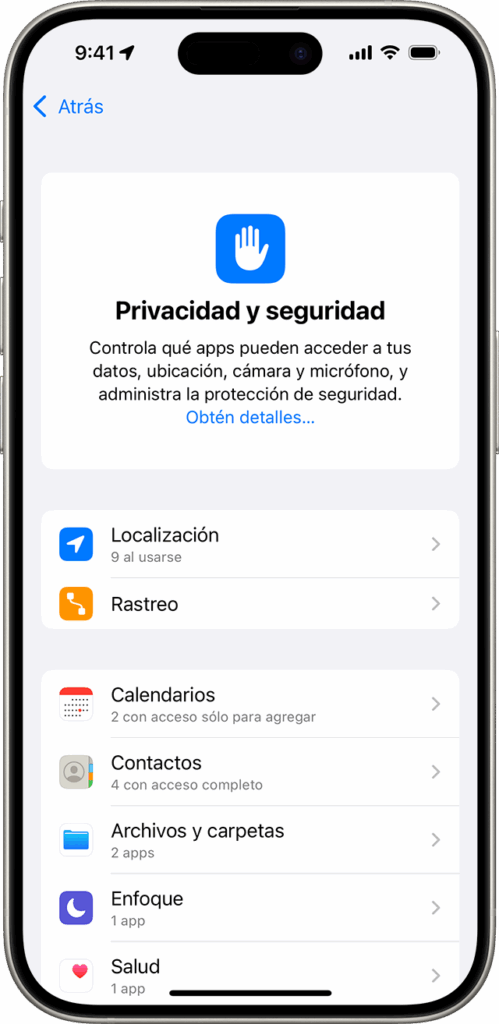
Recuerdo esa vez que mi amigo Juan perdió su iPhone en un concierto y, al recuperarlo, se dio cuenta de que alguien había hurgado en sus fotos. ¡Qué estrés! Desde entonces, siempre le digo a la gente que no subestimen las funciones de privacidad en sus dispositivos Apple. Es como tener un guardaespaldas invisible en tu bolsillo, listo para proteger tus datos de miradas curiosas. Hoy, vamos a evaluar esas herramientas en el iPhone de manera relajada, como si estuviéramos tomando un café y charlando sobre cómo mantener tu vida digital a salvo.
Las funciones de privacidad del iPhone son esenciales para controlar quién accede a tu información personal, desde fotos hasta ubicaciones. Básicamente, Apple ha diseñado estas características para que puedas navegar por internet sin sentir que todo el mundo está espiando por encima de tu hombro. En resumen, con ajustes simples, puedes bloquear apps molestas, limitar el seguimiento y asegurar que tus datos queden blindados, todo mientras disfrutas de tu dispositivo sin complicaciones innecesarias. Este párrafo resume lo clave: unas 50 palabras que te dan una visión directa de por qué evaluar y usar estas funciones es un paso inteligente para cualquier usuario de iPhone.
- Las bases de la privacidad: Un repaso casual a las herramientas esenciales
- Profundizando en configuraciones avanzadas: Como un detective en tu propio dispositivo
- Pasos prácticos para activar tu privacidad: Hagámoslo paso a paso
- Comparando funciones: Una tabla rápida para visualizar
- Preguntas frecuentes sobre privacidad en iPhone
Las bases de la privacidad: Un repaso casual a las herramientas esenciales
Imagina tu iPhone como una fortaleza medieval; las funciones de privacidad son las murallas y puentes levadizos. Por ejemplo, el control de permisos de apps es genial porque te permite decidir qué aplicaciones pueden acceder a tu cámara, micrófono o contactos. Recuerdo una vez que una app de edición de fotos me pidió acceso a mi ubicación – ¡para qué? – y la denegué sin pensarlo dos veces. Es tan fácil: ve a Configuración > Privacidad y Seguridad, y ahí verás una lista de opciones. Apple actualiza esto regularmente, incorporando cosas como el indicador de grabación, que muestra un punto verde cuando una app usa la cámara, para que no te sientas como en una película de espías.
Hablando de actualizaciones, no subestimes el Modo Enfoque, que no solo te ayuda a concentrarte, sino que también limita notificaciones y accesos durante ciertas horas. Es como poner un "no molestar" digital, pero con toques de privacidad. En mi experiencia, esto ha sido un salvavidas para mantener la cordura en días ajetreados. Y si eres de los que usa redes sociales, echa un ojo a las opciones de seguimiento en iOS, que te permiten bloquear publicidad personalizada – adiós a esos anuncios que parecen leerte la mente.
Pasos para personalizar la pantalla de inicio del iPhoneProfundizando en configuraciones avanzadas: Como un detective en tu propio dispositivo
Ahora, vayamos un poco más profundo, como si estuviéramos desentrañando un misterio. El Administrador de contraseñas integrado en iPhone es un héroe subestimado; genera y guarda claves seguras, y con iOS 17, incluye detección de breaches para alertarte si alguna cuenta ha sido comprometida. Es como tener un amigo hacker del bueno a tu lado, pero sin los riesgos. Para activarlo, dirígete a Configuración > Contraseñas, y verás cómo se convierte en tu aliado contra el phishing y las filtraciones.
Otro gemelo es el App Tracking Transparency, que te pregunta directamente si quieres que una app te siga para publicidad. Si eres como yo, que odia esos anuncios personalizados, di que no. Esto no solo protege tu privacidad, sino que también educa sobre cómo las grandes tech companies operan. En una era donde memes sobre privacidad en redes como Twitter (ahora X) se viralizan, es refrescante ver a Apple tomándolo en serio. Piensa en ello como un escudo contra la "granja de datos" que acecha en internet.
Pasos prácticos para activar tu privacidad: Hagámoslo paso a paso
Aquí viene la parte práctica, como un tutorial amigable para principiantes. Vamos a configurar las funciones clave sin complicaciones.
1Abre la app de Configuración en tu iPhone y busca "Privacidad y Seguridad". Aquí, revisa y ajusta permisos para apps individuales, como Location Services o Microphone. Es rápido y te da control inmediato.
Diferencias entre iPhone y Android2En la misma sección, activa "App Tracking Transparency" si no lo has hecho. Cuando instales una nueva app, el sistema te preguntará sobre el seguimiento; elige "Preguntar app por app" para decisiones personalizadas.
3Para un nivel extra, explora "Siri y Búsqueda" y limita qué datos se usan para sugerencias. Esto es como sintonizar tu asistente virtual para que sea más privado, evitando que comparta demasiado con Apple.
Comparando funciones: Una tabla rápida para visualizar
Para hacer esto más claro, aquí hay una tabla simple que compara algunas funciones clave de privacidad en iPhone con versiones anteriores o alternativas comunes:
| Función | iOS 16 y anteriores | iOS 17 y posteriores |
|---|---|---|
| App Tracking Transparency | Disponible, pero menos integrada | Más proactiva con alertas automáticas |
| Indicador de cámara/micrófono | Básico | Mejorado con colores y notificaciones |
| Gestión de contraseñas | Manual | Automática con detección de breaches |
Como ves, las actualizaciones de Apple no solo añaden capas, sino que evolucionan para un mundo cada vez más conectado. Es como pasar de un candado simple a uno biométrico – mucho más seguro.
Ideas para juegos móviles en iPhonePreguntas frecuentes sobre privacidad en iPhone
¿Qué pasa si olvido configurar algo? No es el fin del mundo; Apple tiene configuraciones predeterminadas seguras, pero revisa regularmente para adaptarlo a tus necesidades. Puedes usar la búsqueda en Configuración para encontrar opciones rápidamente.
¿Estas funciones afectan el rendimiento del iPhone? En absoluto; de hecho, limitar accesos puede hacer que tu dispositivo sea más eficiente, ya que reduce el fondo de tareas innecesarias. Es un win-win para privacidad y batería.
¿Puedo restaurar la privacidad si cometo un error? Claro, ve a Configuración > General > Restablecer y elige "Restablecer configuración de privacidad", pero ten cuidado, ya que esto borra todos los ajustes personalizados.
Al final de este paseo por las funciones de privacidad del iPhone, me quedo pensando en cómo estos detalles pequeños pueden marcar la diferencia en nuestra vida diaria. ¿Y tú, qué tal si pruebas una de estas configuraciones hoy y sientes esa paz de saber que tu mundo digital está un poco más protegido? Es como plantar un árbol en tu jardín virtual – crece y te da sombra cuando más la necesitas.
Beneficios de usar el iPhone para el trabajoSi quieres conocer otros artículos parecidos a Evaluando las funciones de privacidad del iPhone puedes visitar la categoría Tutoriales iPhone.
Entradas Relacionadas