
Pasos para personalizar la pantalla de inicio del iPhone
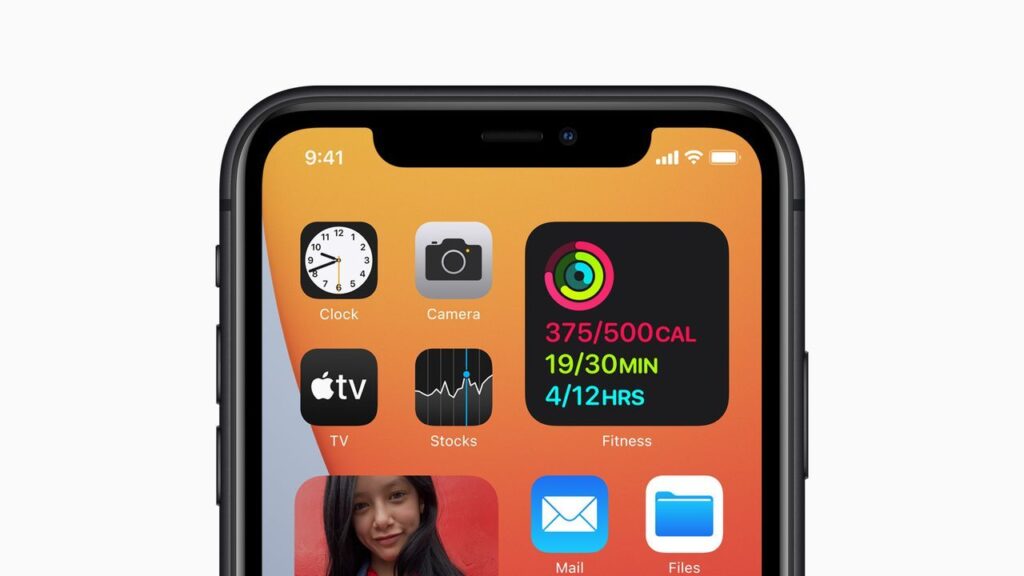
Imagínate esto: un iPhone que se siente como tu propio lienzo personal, donde cada icono y fondo cuenta una historia de tu día a día. Yo solía tener mi pantalla de inicio como un revoltijo de apps, hasta que un fin de semana lluvioso decidí ponerle mi toque. Si estás harto de esa cuadrícula genérica, este tutorial te guiará de manera relajada y paso a paso para personalizar la pantalla de inicio del iPhone. Vamos a transformar ese espacio en algo que realmente refleje tu estilo, sin complicaciones.
Personalizar la pantalla de inicio de tu iPhone no solo es divertido, sino que puede hacer que usar tu dispositivo sea más intuitivo y placentero. ¿Sabías que con iOS 14 y versiones posteriores, Apple introdujo widgets y otras características que cambian el juego? Si estás en un modelo reciente, esto es pan comido. Pero empecemos con lo básico: responder directamente a tu pregunta implícita, que es cómo hacer que tu home screen luzca única. Sigue estos pasos simples para reorganizar iconos, agregar widgets y cambiar fondos, todo en minutos – es como decorar tu habitación virtual para que se sienta acogedora y personalizada.
Preparando tu iPhone para la personalización
Antes de sumergirnos en los pasos, tomemos un respiro. Siempre es bueno asegurarte de que tu iPhone esté actualizado, porque Apple lanza mejoras que facilitan estas tareas. Por ejemplo, si tienes iOS 16 o superior, verás opciones más creativas. Recuerdo haber perdido un cambio de fondo por no actualizar; fue como intentar pintar con colores desactualizados. Abre la app de Configuración, ve a General y luego a Actualización de software. Si hay algo pendiente, instálalo – no te llevará más de unos minutos y evitará frustraciones.
Además, considera el espacio disponible. Si tu pantalla está atestada, es momento de hacer limpieza. Borra apps que no uses o organiza las que sí. Es como limpiar tu escritorio antes de empezar un proyecto creativo; te da libertad para experimentar. Y hey, si eres como yo, que siempre acumula notificaciones, activa el modo No Molestar para no interrumpir el flujo.
Diferencias entre iPhone y AndroidLos pasos esenciales para personalizar tu pantalla de inicio
Ahora, entremos en lo jugoso. Vamos a desglosar los pasos para personalizar la pantalla de inicio del iPhone de forma sencilla. Usa este formato para que sea fácil de seguir, como una receta casera que anyone puede preparar.
1Presiona y mantén el dedo en la pantalla de inicio hasta que los iconos empiecen a temblar. Es ese momento mágico donde todo se pone en modo edición, como si estuvieras reorganizando un rompecabezas personal.
2Arrastra y suelta los iconos para reorganizarlos. ¿Quieres que tus apps favoritas estén al frente? Móvete con libertad; es como decorar un mural con tus elementos esenciales. Para agregar carpetas, arrastra un icono sobre otro y nómbrala con algo creativo, como "Diversión diaria".
3Para agregar widgets, ve a la biblioteca de widgets tocando el botón en la parte inferior. Elige uno que te guste – desde el clima hasta noticias – y arrástralo a tu pantalla. Piensa en ellos como ventanas a tu mundo; yo tengo uno de recordatorios que me recuerda mis metas diarias, como un amigo virtual.
Ideas para juegos móviles en iPhone4Cambia el fondo tocando el botón de más opciones mientras editas. Navega por las opciones de Wallpaper en Configuración o elige una foto personal. Usa algo que te inspire, como una foto de tu último viaje; transforma tu iPhone en un recordatorio de aventuras pasadas.
5Una vez terminado, toca Hecho en la esquina superior derecha. Prueba tu nueva configuración; es como estrenar un outfit nuevo. Si no te convence, repite el proceso – la belleza de iOS es su flexibilidad.
Consejos adicionales para un home screen inolvidable
No todo es mecánica; hagámoslo personal. Por ejemplo, integra elementos de tu cultura pop favorita, como agregar un widget inspirado en un meme viral para un toque de humor. Si eres fan de series como "The Office", pon un fondo relacionado; hace que desbloquear tu teléfono sea como entrar en tu propio episodio. Evita sobrecargar la pantalla; menos es más, como en un jardín zen.
Para un toque técnico pero relajado, considera usar accesos directos con la app Atajos. Crea uno para abrir varias apps a la vez – es como tener un superpoder. Y si estás en iOS 17, explora las Depth Effects para fondos dinámicos; es una feature que hace que todo se sienta vivo, como si tu iPhone respirara contigo.
Beneficios de usar el iPhone para el trabajoTrucos creativos que no esperabas
A veces, la personalización va más allá de lo obvio. ¿Sabías que puedes ocultar páginas de la pantalla de inicio? Es perfecto para mantener las cosas ordenadas, como archivar libros en una estantería. O usa la función de App Library para apps menos usadas; libera espacio visual y te ayuda a enfocarte en lo que importa. En resumen – espera, no, en mi experiencia – esto eleva tu uso diario a otro nivel.
Para rematar, si quieres comparar opciones, aquí va una tabla rápida de características por versión de iOS:
| Versión de iOS | Características clave | Recomendación |
|---|---|---|
| iOS 14-15 | Widgets básicos y reorganización | Ideal para principiantes |
| iOS 16 | Lock Screen personalizable | Agrega dinamismo |
| iOS 17 | Depth Effects y más widgets | Para usuarios avanzados |
Y ahora, pensando en ti, ¿qué tal si terminas este tutorial con una pregunta que te haga reflexionar: cómo lucirá tu iPhone después de estos cambios, y qué dirá de tu personalidad? Tal vez se convierta en tu compañero ideal, siempre adaptado a tu ritmo de vida.
Preguntas frecuentes
¿Puedo personalizar la pantalla de inicio en iPhones antiguos? Sí, aunque con limitaciones. Modelos con iOS 14 o superior pueden agregar widgets, pero si tienes algo más viejo, se limita a reorganizar iconos y fondos. Actualiza si puedes para sacar el máximo provecho.
Exponiendo falsedades en los anuncios del iPhone¿Qué hago si los cambios no se guardan? Asegúrate de tocar "Hecho" al finalizar. Si persiste, reinicia tu iPhone o revisa por actualizaciones; a veces, es un glitch menor que se resuelve solo, como un pequeño tropiezo en el camino.
¿Es seguro agregar widgets de terceros? Generalmente sí, pero descarga solo de fuentes confiables como la App Store. Mantén tu privacidad en mente, ya que algunos comparten datos; elige sabiamente para un experiencia segura y personal.
Si quieres conocer otros artículos parecidos a Pasos para personalizar la pantalla de inicio del iPhone puedes visitar la categoría Tutoriales iPhone.
Entradas Relacionadas