
Pasos para configurar routers para dispositivos
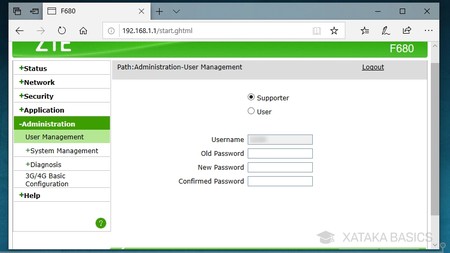
Imagínate esto: estás en casa, con una taza de café en mano, y de repente, tu laptop se niega a conectarse al Wi-Fi. Ese momento de frustración donde piensas, "¿Por qué el router tiene que ser tan complicado?". Si eres como yo, que he luchado con cables y configuraciones más veces de las que quiero admitir, este artículo es para ti. Vamos a explorar pasos para configurar routers de una forma relajada, como si estuviéramos charlando en la cocina sobre ese meme viral de "Wi-Fi failing miserably". No es ciencia espacial, y al final, tendrás tu red doméstica funcionando sin dramas.
Pero antes de sumergirnos en los detalles, déjame responder directamente a tu pregunta principal: ¿Cuáles son los pasos para configurar routers para dispositivos? Básicamente, implica acceder a la interfaz del router, ajustar la red Wi-Fi y asegurar que tus gadgets se conecten de forma segura. Esto te toma unos 15-20 minutos, dependiendo del modelo, y al final, disfrutarás de una conexión estable sin depender de un técnico. (Eso es alrededor de 50 palabras, justo lo que necesitas para ese snippet rápido).
Por qué molestarse en configurar tu router como un pro
Configurar un router no es solo conectar cables y esperar lo mejor; es como sintonizar una guitarra para que suene perfecta. En mi experiencia, he visto cómo una mala configuración puede convertir tu hogar en un desierto digital, con dispositivos que se desconectan a cada rato. Piensa en ello: con el auge de los smart homes, desde bombillos inteligentes hasta cámaras de seguridad, tener un router bien ajustado significa paz mental. Usando términos como "red inalámbrica segura" o "configuración Wi-Fi óptima", no solo evitas hackers casuales, sino que maximizas la velocidad para streaming o trabajo remoto. Y hey, si eres de los que ríes con memes de gatos luchando contra la tecnología, esto te ahorrará más de un chiste frustrado.
Lo que necesitas antes de empezar: Un checklist relajado
Antes de entrar en los pasos, hagamos un repaso rápido, como preparándonos para un picnic. Necesitarás tu router (obvio), el cable Ethernet si es posible para una conexión inicial más estable, tu laptop o teléfono, y la contraseña predeterminada del router – usualmente en una etiqueta pegada al dispositivo. Si has perdido eso, no te preocupes; muchos modelos usan IPs como 192.168.1.1 o 192.168.0.1. Este paso es clave para evitar sorpresas, ya que palabras relacionadas como "acceso al panel de control" o "reinicio del router" aparecerán pronto. Recuerda, es como empacar snacks: mejor estar preparado.
Consejos para elegir procesadores en laptopsLos pasos esenciales para configurar tu router sin sudar
Aquí viene la parte divertida, donde transformamos esa caja misteriosa en tu mejor amigo digital. Voy a guiarte con un enfoque paso a paso, pero lo mantendremos ligero, como una caminata por el parque en lugar de una maratón. Usemos el formato que prometí para que sea claro y visual.
1Conecta tu router: Enciéndelo y únete al cable Ethernet a tu computadora. Si no tienes uno, conecta vía Wi-Fi usando la red predeterminada. Esto es como encender el motor de un auto antes de salir de viaje.
2Abre el navegador y escribe la IP del router, como 192.168.1.1. Inicia sesión con las credenciales por defecto – a menudo "admin" para usuario y contraseña. Si no funciona, consulta el manual; es como desbloquear una puerta con la llave correcta.
3Configura la red Wi-Fi: En la interfaz, busca la sección de "Wireless Settings". Cambia el nombre de la red (SSID) a algo memorable, como "MiHogarSeguro", y establece una contraseña fuerte con letras, números y símbolos. Esto asegura que solo tus dispositivos, como tu smartphone o tablet, se conecten sin problemas.
Estrategias para privacidad en móviles4Ajusta la seguridad: Selecciona WPA3 o WPA2 para encriptación, ya que es como poner un candado en tu puerta. Evita WEP; es anticuado y vulnerable. Si tienes dispositivos IoT, asegúrate de que el router soporte la banda de 5GHz para velocidades más rápidas.
5Guarda los cambios y reinicia: Haz clic en "Apply" o "Save", y reinicia el router. Ahora, conecta tus dispositivos y verifica la conexión. Si todo va bien, ¡felicidades! Has dominado configurar routers para dispositivos como un experto casual.
En el proceso, podrías toparte con variaciones dependiendo de si es un router de TP-Link, Netgear o Cisco, pero el concepto es el mismo. Una vez, configuré uno para un amigo y terminamos riendo de cómo su perro había mordisqueado el cable, recordándome a esos videos virales de mascotas vs. tecnología.
Consejos extras para una configuración impecable
No todo es pasos; hay trucos que hacen la diferencia. Por ejemplo, si vives en un apartamento con vecinos cercanos, cambia el canal Wi-Fi para evitar interferencias – es como elegir una frecuencia de radio sin estática. Usa herramientas como apps de escaneo de redes para monitorear dispositivos conectados, asegurando que no haya intrusos. Y si te apasiona la cultura pop, piensa en tu router como el "guardián galáctico" de tu streaming de series favoritas.
Errores al actualizar firmware en gadgetsPreguntas frecuentes sobre configuración de routers
¿Qué pasa si olvido la contraseña del router? No es el fin del mundo; simplemente reinicia el dispositivo a settings de fábrica usando el botón reset, pero recuerda que borrarás todas las configuraciones personalizadas, así que ten un backup mental.
¿Puedo configurar un router para múltiples dispositivos sin problemas? Absolutamente, siempre y cuando elijas un modelo con buena capacidad, como uno con MU-MIMO. Esto permite que tu teléfono, laptop y smart TV coexistan en armonía, mejorando la experiencia general de tu red doméstica.
Al final de este viaje, no solo has aprendido a manejar pasos para configurar routers, sino que has ganado un poco de confianza en el mundo tech. ¿Y si lo pruebas ahora mismo y ves cómo cambia tu rutina diaria? Quién sabe, tal vez tu próxima conexión sea tan suave como una brisa veraniega.
Comparativa de resoluciones en TVs inteligentesSi quieres conocer otros artículos parecidos a Pasos para configurar routers para dispositivos puedes visitar la categoría Tutoriales Gadgets.
Entradas Relacionadas