
Guía para sincronizar datos en la nube
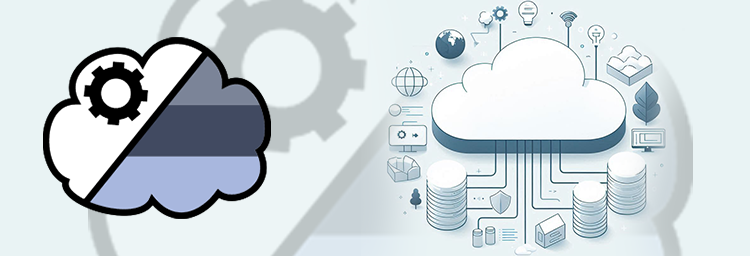
Recuerdo perfectamente ese día en que mi viejo laptop decidió rendirse de golpe, justo cuando necesitaba urgentemente esas fotos del viaje. Fue un momento de pánico total, hasta que recordé que todo estaba sincronizado en la nube. Esa sensación de alivio es algo que no se olvida, y es exactamente lo que quiero compartir contigo en esta guía relajada. Si estás lidiando con el lío de tener datos dispersos entre tu teléfono, tablet y computadora, sincronizarlos en la nube puede ser tu salvación diaria, como un café bien cargado en una mañana complicada.
Pero vayamos al grano: ¿cómo sincronizar datos en la nube de manera simple y efectiva? Básicamente, se trata de usar servicios en línea para que tus archivos, fotos y documentos se actualicen automáticamente en todos tus dispositivos. Esto no solo te ahorra headaches, sino que asegura que nada se pierda. En unos pocos pasos, puedes tener todo bajo control, desde respaldos automáticos hasta acceso remoto. Imagina despertar y ver que tu galería de fotos está al día en tu PC sin haber movido un dedo – es como magia moderna, pero accesible para todos.
Entendiendo la sincronización en la nube: más que un truco tecnológico
La nube no es ese cielo digital misterioso; es básicamente un espacio virtual donde guardas tus cosas y las mantienes actualizadas. Piensa en ello como una biblioteca compartida entre tus dispositivos – cada vez que agregas un libro (o archivo), aparece en todas las estanterías. Servicios como Google Drive, iCloud o Dropbox hacen esto posible, y lo mejor es que no requieren que seas un experto en IT. En el mundo de los tutoriales de dispositivos, esto es un básico que puede ahorrarte horas de frustración, especialmente si viajas mucho o usas varios gadgets.
Una curiosidad rápida: ¿sabías que el concepto de la nube se popularizó gracias a la cultura pop, como en películas donde los héroes acceden a datos desde cualquier lugar? Es como esa escena de una serie de espías, pero aplicada a tu vida cotidiana. Para sincronizar datos, necesitas una conexión estable y un poco de configuración inicial, lo que nos lleva directo a los pasos prácticos.
Pasos para configurar routers para dispositivosPasos sencillos para sincronizar tus datos en la nube
Empecemos con lo esencial. Configurar la sincronización es como preparar tu playlist favorita: elige lo que quieres y deja que fluya. Aquí va una guía paso a paso para dispositivos comunes, como tu smartphone Android o iOS y tu laptop.
1Elige tu servicio de nube. Opta por algo como Google Drive si usas Android, o iCloud para Apple. Es como escoger tu app favorita – debe integrarse bien con tus dispositivos. Descárgala desde la tienda de apps y crea una cuenta si no la tienes.
2Habilita la sincronización en la configuración. En tu teléfono, ve a Ajustes > Cuentas o Nube, y activa la opción para archivos, fotos y contactos. Para tu PC, instala el software del servicio y selecciona qué carpetas quieres sincronizar. Es tan fácil como arrastrar y soltar en una conversación casual.
3Verifica y ajusta la privacidad. Asegúrate de que solo tú accedas a tus datos; configura contraseñas fuertes y dos factores de autenticación. Piensa en ello como cerrar la puerta de tu casa antes de salir – una medida simple pero crucial en este mundo conectado.
Consejos para elegir procesadores en laptops4Prueba la sincronización con archivos pequeños. Sube una foto o documento y comprueba si aparece en otro dispositivo. Si hay problemas, revisa tu conexión Wi-Fi o el espacio disponible; a veces, es solo un pequeño glitch, como un enredo en los cables.
Los beneficios que te harán amar la sincronización
Una vez que lo pruebas, no hay vuelta atrás. Sincronizar datos en la nube no solo libera espacio en tu dispositivo – adiós a los mensajes de "almacenamiento lleno" – sino que te da paz mental. Es como tener un asistente personal que cuida de tus archivos mientras tú disfrutas de la vida. En el contexto de tutoriales de dispositivos, esto mejora la productividad, ya que puedes editar un documento en tu tablet y continuarlo en tu laptop sin perder el flujo.
Además, con la variedad de opciones, puedes personalizarlo a tu estilo. Por ejemplo, si eres de los que aman las redes sociales, servicios como OneDrive integran bien con Microsoft, facilitando el almacenamiento en la nube para trabajos colaborativos. Y no olvidemos el aspecto cultural: en una era de memes y compartir en WhatsApp, tener fotos sincronizadas significa que siempre estás listo para ese momento "epic fail" con amigos.
| Servicio | Espacio gratuito | Mejor para |
|---|---|---|
| Google Drive | 15 GB | Dispositivos Android y colaboración en documentos |
| iCloud | 5 GB | Ecosistema Apple y fotos automáticas |
| Dropbox | 2 GB | Equipos remotos y archivos grandes |
Consejos para una sincronización sin dramas
Para que todo salga como una brisa, evita errores comunes. Por ejemplo, no subestimes el consumo de datos; configura sincronizaciones solo en Wi-Fi si tienes un plan limitado. Y si eres como yo, que olvida cosas, activa notificaciones para saber cuándo se completa una subida. En los tutoriales de dispositivos, un consejo clave es monitorear el uso: herramientas como las de Google ofrecen resúmenes que te ayudan a optimizar sin complicaciones.
Estrategias para privacidad en móvilesEn un tono más personal, una vez intenté sincronizar una carpeta gigante y terminé con un dispositivo congelado – ¡qué lección! Ahora, divido los archivos en lotes y uso apps como Resilio Sync para transferencias rápidas entre dispositivos. Esto añade un toque de variedad a tu rutina digital, haciendo que el proceso sea menos mecánico y más adaptable.
Preguntas frecuentes sobre sincronización en la nube
¿Es seguro sincronizar datos en la nube? Absolutamente, siempre y cuando uses servicios confiables y configures la seguridad adecuadamente. Encriptación y autenticación evitan accesos no autorizados, como un candado en tu bóveda digital.
¿Cuánto cuesta expandir el almacenamiento? Muchos ofrecen planes gratuitos, pero para más espacio, como 100 GB en Google One, pagas alrededor de 2-3 dólares al mes. Es una inversión pequeña por la tranquilidad.
¿Qué pasa si no tengo internet constante? La sincronización se pausa y reanuda automáticamente, así que no te preocupes; es como una conversación que se interrumpe y continúa después.
Errores al actualizar firmware en gadgetsY aquí, dejando atrás el paso a paso, pensemos en esto: ¿y si la verdadera magia está en cómo la nube nos conecta no solo a dispositivos, sino a momentos de nuestra vida? Sincronizar datos es más que tecnología; es un recordatorio de que, en un mundo tan disperso, podemos mantener lo importante unido. Prueba esto y ve cómo cambia tu día a día.
Si quieres conocer otros artículos parecidos a Guía para sincronizar datos en la nube puedes visitar la categoría Tutoriales Gadgets.
Entradas Relacionadas