
Cómo mejorar la velocidad de tu WiFi en casa fácilmente
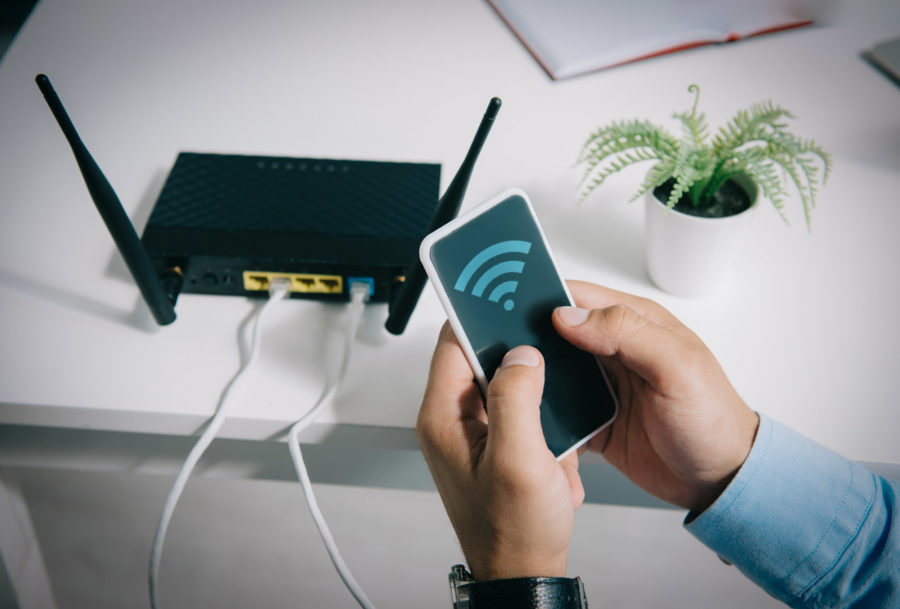
Si tu WiFi va lento, se corta o en algunas habitaciones “no llega”, casi siempre se arregla con ajustes y cambios sencillos: colocar mejor el router, elegir bien la banda (2.4/5 GHz), cambiar canal, actualizar firmware y evitar interferencias. Y si tu casa es grande, la solución definitiva suele ser un sistema mesh.
Aquí tienes una guía paso a paso, de lo más fácil a lo más efectivo.
- 1) Diferencia clave: “WiFi lento” vs “internet lento”
- 2) Reinicia bien (y a veces “resetea” lo justo)
- 3) Coloca el router donde debe estar (impacto enorme)
- 4) Usa la banda correcta: 2.4 GHz vs 5 GHz (y WiFi 6/6E si lo tienes)
- 5) Cambia el canal WiFi (reduce interferencias)
- 6) Ajusta el “ancho de canal” (velocidad vs estabilidad)
- 7) Actualiza el firmware del router (y del móvil/PC)
- 8) Reduce “ladrones de WiFi” y dispositivos sospechosos
- 9) Prioriza lo importante con QoS (si tu router lo permite)
- 10) Evita interferencias típicas en casa
- 11) Mejora la cobertura: repetidor vs mesh (aquí está la magia en casas grandes)
- 12) Si buscas velocidad máxima: usa cable o “backhaul” por cable
- 13) Ajustes avanzados que suelen ayudar
- Checklist rápida (haz esto y notarás mejora)
- Señales de que tu router ya se queda corto
1) Diferencia clave: “WiFi lento” vs “internet lento”
Antes de tocar nada, conviene saber si el problema es:
- La conexión a internet (fibra/ADSL) → da igual el WiFi, irá lento en todo.
- La red WiFi (cobertura/interferencias) → por cable va bien, pero por WiFi no.
Prueba rápida (2 minutos)
- Haz un test de velocidad cerca del router (móvil).
- Haz el mismo test en la habitación donde va mal.
- Si puedes, prueba por cable en un PC (si el router tiene puerto libre).
Interpretación:
Cómo clonar tu disco duro sin perder datos paso a paso- Cable rápido + WiFi lento → problema de WiFi (lo arreglamos aquí).
- Todo lento incluso cerca → puede ser tu operador, saturación o router limitado.
2) Reinicia bien (y a veces “resetea” lo justo)
Parece básico, pero funciona más de lo que debería.
Reinicio correcto
- Apaga el router (botón o desenchufa).
- Espera 30–60 segundos.
- Enciende y espera 2–3 minutos a que estabilice.
Si tienes ONT + router (dos aparatos), reinicia primero la ONT y luego el router.
3) Coloca el router donde debe estar (impacto enorme)
La ubicación es el “upgrade gratis” más potente.
Dónde colocarlo
- Centro de la casa, lo más alto posible (estantería, mueble alto).
- En abierto (no dentro de un mueble).
- Antenas (si tiene): prueba una vertical y otra ligeramente inclinada.
Evita esto
- Pegado a la tele, altavoces, microondas, bases DECT, acuarios, paredes gruesas.
- Esquinas extremas del piso.
- Detrás del sofá o metido en un armario metálico.
Regla simple: el WiFi odia obstáculos densos (hormigón, azulejos, espejos grandes, metal).
Cómo detectar si tu móvil tiene malware o spyware4) Usa la banda correcta: 2.4 GHz vs 5 GHz (y WiFi 6/6E si lo tienes)
Muchos móviles se conectan “como quieren” y a veces eligen mal.
2.4 GHz
Más alcance, atraviesa paredes mejor
Más lenta y más interferencias
5 GHz
Más rápida y estable (si estás cerca/medio)
Menos alcance
6 GHz (WiFi 6E/7, si lo tienes)
Muy rápida y con menos interferencias
Alcance menor, requiere dispositivos compatibles
Consejo práctico:
- Habitaciones cercanas → 5 GHz (o 6 GHz si existe)
- Habitaciones lejos → 2.4 GHz
- Si tu router lo permite: separa nombres de red para decidir tú:
- “Casa_2G” y “Casa_5G”
5) Cambia el canal WiFi (reduce interferencias)
En edificios, muchos routers comparten canal y se pisan.
Para 2.4 GHz
Usa preferentemente canales 1, 6 o 11 (son los que menos se solapan).
Para 5 GHz
Suele haber más canales disponibles; lo importante es evitar uno saturado. Muchos routers tienen “Auto”, pero a veces elige mal.
Cómo transferir datos de un móvil a otro sin perder nadaCómo hacerlo (ruta genérica)
- Entra al router (normalmente desde el navegador: la dirección viene en la pegatina).
- Busca WiFi / Wireless / Red inalámbrica.
- Cambia Canal (2.4 y 5 por separado).
- Guarda y reinicia WiFi.
Si no sabes qué canal conviene:
- Instala una app tipo “WiFi Analyzer” (Android) o usa el diagnóstico del router.
- Elige el canal con menos redes vecinas.
6) Ajusta el “ancho de canal” (velocidad vs estabilidad)
Es un ajuste que cambia mucho el rendimiento.
2.4 GHz
- Recomendado: 20 MHz (mejor estabilidad en pisos con muchas redes)
- 40 MHz puede dar más velocidad, pero a menudo empeora por interferencias
5 GHz
- Recomendado: 80 MHz (buena velocidad)
- 160 MHz puede ir volando, pero no siempre es estable y no todos los dispositivos lo soportan
Si tienes cortes, baja el ancho; si todo es estable y quieres más velocidad, prueba subir.
7) Actualiza el firmware del router (y del móvil/PC)
Los fabricantes corrigen:
- bugs
- problemas de estabilidad
- mejoras de rendimiento WiFi
- parches de seguridad
Busca en la interfaz del router:
- Administración → Actualización de firmware
o “Router update”.
En el móvil/PC, mantener el sistema actualizado también mejora drivers WiFi.
8) Reduce “ladrones de WiFi” y dispositivos sospechosos
Si hay gente conectada o dispositivos raros, el WiFi se resiente.
Qué hacer
- Cambia contraseña WiFi (WPA2/WPA3).
- Desactiva WPS (es cómodo, pero menos seguro).
- Revisa lista de dispositivos conectados en el router.
- Si ves algo desconocido → bloquea y cambia contraseña.
Contraseña recomendada:
- Larga (12–16+)
- Con letras + números
- Evita “12345678” y “password”
9) Prioriza lo importante con QoS (si tu router lo permite)
Si alguien está:
- subiendo vídeos
- descargando juegos
- usando torrents
- haciendo copias en nube
…puede “comerse” el ancho de banda.
Solución: QoS / Prioridad
En el router:
- Activa QoS
- Prioriza:
- videollamadas (Zoom/Meet)
- streaming (Netflix)
- consola/PC gaming
- Limita el ancho de banda de dispositivos “pesados” si lo permite
10) Evita interferencias típicas en casa
Algunas cosas meten ruido en 2.4 GHz:
- Microondas
- Dispositivos Bluetooth (auriculares, altavoces)
- Monitores de bebé
- Teléfonos inalámbricos DECT (menos, pero pueden influir)
- Domótica antigua
Si notas que el WiFi cae al usar el microondas: cambia a 5 GHz para ese dispositivo.
11) Mejora la cobertura: repetidor vs mesh (aquí está la magia en casas grandes)
Si el problema es que el WiFi no llega bien a ciertas habitaciones:
Repetidor/extensor
Barato
A menudo reduce velocidad y añade latencia
✔ Útil si solo necesitas “algo de señal” para navegar
Sistema Mesh (lo más recomendable)
Cobertura uniforme y estable
Normalmente mejor velocidad real
Roaming sin cortes entre nodos
✔ Ideal para pisos grandes o con paredes gruesas
Consejo: si puedes elegir una mejora, que sea mesh.
12) Si buscas velocidad máxima: usa cable o “backhaul” por cable
Para TV 4K, gaming competitivo, PC fijo… lo mejor es Ethernet.
Opciones:
- Cable Ethernet directo (ideal)
- Mesh con nodos conectados por cable (backhaul) = rendimiento brutal
- PLC (internet por enchufe): puede funcionar bien, pero depende mucho de la instalación eléctrica
13) Ajustes avanzados que suelen ayudar
Solo si te sientes cómodo tocando el router:
- Desactiva “Ahorro de energía WiFi” si existe
- Activa WPA3 (si tus dispositivos lo soportan)
- Activa Band Steering (si no separas SSID) para que el router mande cada dispositivo a la mejor banda
- Desactiva estándares antiguos si te dejan:
- en 2.4 GHz, evitar modos muy viejos (b/g) puede mejorar eficiencia (depende del router)
Checklist rápida (haz esto y notarás mejora)
- Coloca el router en alto y centrado
- Conéctate a 5 GHz (si estás cerca)
- Cambia canal (2.4: 1/6/11)
- 2.4 GHz en 20 MHz; 5 GHz en 80 MHz
- Actualiza firmware
- Cambia contraseña y desactiva WPS
- Si tu casa es grande → Mesh (mejor que repetidor)
Señales de que tu router ya se queda corto
Aunque optimices, a veces el hardware limita. Pistas:
- Muchos cortes con varios dispositivos conectados
- WiFi lento incluso a 2 metros del router
- Router muy viejo (WiFi 4/802.11n o anterior)
- No soporta WiFi 5/6
En ese caso, el salto a un router WiFi 6/6E o un mesh moderno suele ser el “antes y después”.
Si quieres conocer otros artículos parecidos a Cómo mejorar la velocidad de tu WiFi en casa fácilmente puedes visitar la categoría Tutoriales Gadgets.
Entradas Relacionadas