
Cómo transferir datos de un móvil a otro sin perder nada
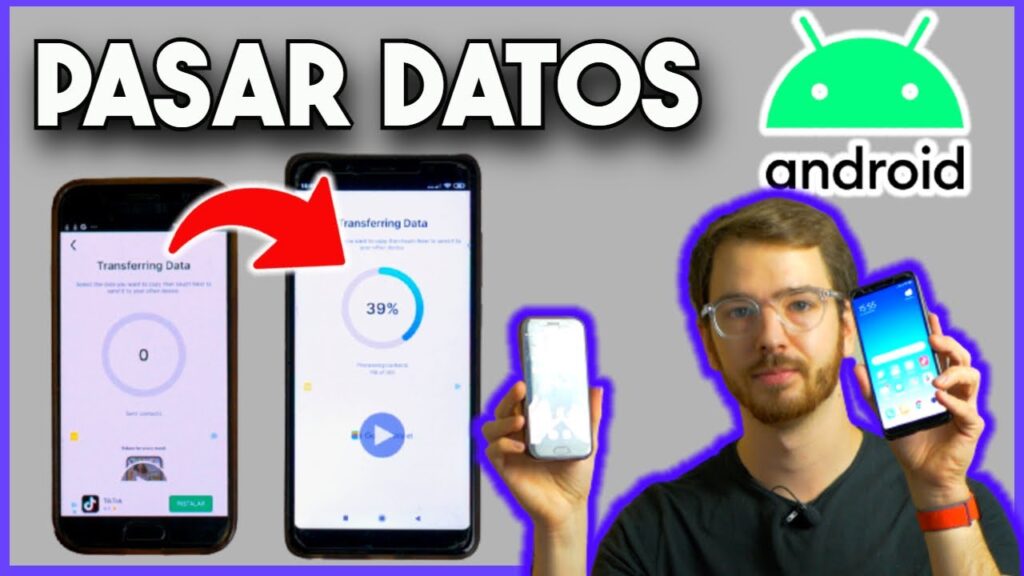
Cambiar de móvil da pereza por un motivo: miedo a perder fotos, chats, contactos, apps, notas o configuraciones. La buena noticia es que hoy se puede hacer una migración casi perfecta si sigues un orden.
En esta guía tienes métodos para Android→Android, iPhone→iPhone y cambios entre Android↔iPhone, además de WhatsApp, autenticadores y trucos para que no falte “nada”.
0) Antes de empezar: checklist imprescindible (5 minutos)
Haz esto ANTES de transferir:
1. Conecta ambos móviles a Wi-Fi estable
Si tu Wi-Fi es malo, usa el método por cable cuando sea posible.
Cómo emparejar Bluetooth con tu teléfono paso a paso2. Carga ambos al 80% (o enchúfalos)
Un corte de batería en mitad del proceso puede romper la migración.
3. Actualiza los dos móviles
- Android: Ajustes → Sistema → Actualización
- iPhone: Ajustes → General → Actualización de software
4. Ten a mano tus credenciales
- Cuenta Google o Apple ID
- Contraseña del email principal
- Contraseñas de apps importantes (banco, redes, etc.)
5. Verifica que tus copias existen (por seguridad)
- Fotos (Google Fotos / iCloud Fotos)
- WhatsApp (copia en Drive o iCloud)
- Contactos sincronizados (Google/iCloud)
Regla de oro: aunque transfieras “directo”, tener una copia en nube te salva si algo falla.
PARTE A — Android → Android (sin perder nada)
Método 1 (recomendado): “Configurar y restaurar” con cable o Wi-Fi
La mayoría de Android modernos permiten transferir casi todo al encender el nuevo.
Qué se transfiere normalmente
contactos, calendario, cuentas
apps (se reinstalan)
fotos y vídeos (según método y configuración)
SMS/llamadas (según fabricante)
ajustes del sistema (algunos)
redes Wi-Fi (a veces)
Paso a paso
- Enciende el móvil nuevo → elige idioma
- Conéctate a Wi-Fi
- Cuando pregunte “¿Copiar apps y datos?”, elige Sí
- Selecciona el móvil antiguo como origen
- Elige método:
- cable USB-C a USB-C (más rápido y fiable)
- o sin cable (Wi-Fi / QR)
- En el móvil antiguo, confirma el emparejamiento (QR/código)
- Elige qué copiar:
- apps y datos
- contactos, fotos, ajustes
- Espera a que termine
- Deja el móvil nuevo enchufado para que siga reinstalando apps
Consejos pro
- Si tienes muchos GB de fotos/vídeos, el cable es casi obligatorio.
- Si algo falta, suele ser por permisos (Google Fotos/Drive).
Método 2: Apps de marca (Samsung, Xiaomi, OPPO, etc.)
Suelen ser excelentes para migrar todo entre móviles de la misma marca.
Ejemplos
- Samsung Smart Switch
- Xiaomi Mi Mover
- OPPO Clone Phone
- OnePlus Clone Phone
- Huawei Phone Clone
Ventaja: transfieren cosas que el método estándar a veces no clona (configuraciones, apps concretas).
Desventaja: no siempre funciona igual si cambias de marca.
PARTE B — iPhone → iPhone (transferencia perfecta)
Método 1 (recomendado): Inicio rápido (Quick Start)
Es el mejor método si tienes ambos iPhones a mano.
Qué transfiere
apps (se reinstalan automáticamente)
configuración completa, cuentas, Wi-Fi, pantalla de inicio
fotos (si usas iCloud Fotos o por transferencia directa)
mensajes y ajustes (según configuración)
Paso a paso
- Enciende el iPhone nuevo y colócalo cerca del antiguo
- Aparece “Configurar nuevo iPhone” en el antiguo → Continuar
- Escanea la animación con la cámara
- Elige:
- Transferir desde iPhone (directo) o
- Restaurar desde iCloud
- Mantén ambos cerca, con Wi-Fi y cargando
- Espera a que termine
Consejo: “Transferir desde iPhone” suele ser más completo que restaurar solo de iCloud si tienes datos locales.
Método 2: Restaurar desde copia de iCloud
Útil si ya no tienes el iPhone viejo cerca o lo vendiste.
- iPhone nuevo → iniciar con Apple ID
- Seleccionar Restaurar desde copia de iCloud
- Elegir la copia más reciente
Requisito: tener copia reciente y espacio de iCloud suficiente.
PARTE C — Android ↔ iPhone (cambio de sistema sin perder lo esencial)
Android → iPhone (recomendado): “Pasar a iOS” (Move to iOS)
Apple tiene una app oficial para migrar.
Consejos para extender batería en laptopsQué pasa normalmente
contactos, mensajes, fotos/vídeos
cuentas de correo
calendarios
algunos ajustes
te sugiere apps equivalentes en App Store
Paso a paso
- En iPhone nuevo: en la configuración inicial elige
“Mover datos desde Android” - En Android instala Move to iOS
- Conecta ambos a Wi-Fi, enchúfalos
- Introduce el código que sale en el iPhone
- Selecciona qué transferir
- Espera sin tocar nada
Importante:
- Este método se usa durante la configuración inicial del iPhone.
- Si ya lo configuraste, tendrás que restablecerlo para usarlo.
iPhone → Android (más fácil de lo que parece)
Depende mucho de la marca y del fabricante, pero suele funcionar así:
Opción 1: Herramienta del fabricante Android
Samsung, Xiaomi y otros permiten importar desde iPhone por cable.
Ejemplo (Samsung):
- Smart Switch → “Desde iPhone/iCloud”
- por cable o accediendo a iCloud
Opción 2: Migración por nube (método universal)
- Fotos: usa Google Fotos en iPhone antes de cambiar
- Contactos: sincroniza con Google
- Archivos: Google Drive / Dropbox
- Notas: depende (ver sección de “lo que la gente olvida”)
Ventaja: funciona incluso si no puedes conectar por cable.
PARTE D — WhatsApp: el punto más crítico
WhatsApp es lo que más preocupa y lo que más suele fallar si no se hace bien.
1) Si cambias dentro del mismo sistema
Android → Android
- WhatsApp → Ajustes → Chats → Copia de seguridad → Google Drive
iPhone → iPhone
- WhatsApp → Configuración → Chats → Copia de seguridad → iCloud
Haz una copia manual antes de empezar y comprueba fecha/hora.
2) Si cambias entre Android ↔ iPhone
WhatsApp tiene un sistema de migración entre sistemas, pero depende de:
- versión de WhatsApp
- versiones de iOS/Android
- método de configuración del teléfono (normalmente durante el setup inicial)
Consejos prácticos:
- Actualiza WhatsApp en ambos
- Mantén ambos conectados y con batería
- No cambies la SIM en mitad del proceso
- No abras WhatsApp en el nuevo hasta que el asistente te lo indique
PARTE E — Lo que la gente olvida (y luego llora)
1) Autenticadores (Google Authenticator, Microsoft Authenticator, Authy)
Este punto es crítico para bancos y cuentas.
Qué hacer
- Google Authenticator: usa función transferir cuentas (export/import) si está disponible
- Microsoft Authenticator: activa copia en la nube (según cuenta)
- Authy: suele sincronizar, pero revisa que tienes acceso
Además: guarda códigos de recuperación de Google/Instagram/Meta/etc.
2) Fotos “fuera de la nube”
Muchas fotos están en:
- Descargas
- carpetas de WhatsApp
- carpetas de cámara de apps
- carpetas ocultas
Solución
- Android: Google Fotos → activar copia de carpetas del dispositivo
- iPhone: revisa “Archivos” y apps tipo Telegram, Drive, etc.
3) Notas
- iPhone Notas: si las guardabas “En mi iPhone” y no en iCloud, no se sincronizan.
- Android: apps de notas locales sin cuenta pueden perderse.
Solución: exporta o activa sincronización (iCloud/Google/Notion/Evernote, etc.)
4) Documentos y descargas
Revisa:
- carpeta Descargas
- PDFs firmados
- documentos de trabajo
- WhatsApp Documents
Sube a Drive/iCloud o copia por cable/PC.
5) Música offline
Spotify/Apple Music no transfieren “descargas” como tal: tendrás que volver a descargarlas.
PARTE F — Verificación final: cómo comprobar que no falta nada
Antes de borrar el móvil viejo:
Comprueba en el móvil nuevo
- Fotos y vídeos (cantidad aproximada)
- Contactos (abre Contactos y busca varios)
- WhatsApp (chats, grupos, fotos)
- Correo (recibe y envía uno de prueba)
- Bancos (entra y revisa 2FA)
- Ajustes (Wi-Fi, Bluetooth, alarmas)
Mantén el móvil viejo 7–14 días sin formatear
Por si detectas algo que falta: podrás recuperarlo.
PARTE G — Cuando algo sale mal (soluciones rápidas)
“No se transfirieron mis fotos”
- Activa copia en Google Fotos / iCloud Fotos
- Conecta por cable al PC y copia DCIM/Imágenes
- Usa transferencia por cable entre móviles (Android)
“Me faltan chats de WhatsApp”
- Comprueba que la copia sea reciente
- Comprueba que usas el mismo número
- En iPhone, revisa iCloud Drive activo
- En Android, revisa Drive correcto
“Mis contactos no aparecen”
- Asegúrate de que la cuenta Google/iCloud está activada en Contactos
- En iPhone: Ajustes → Contactos → Cuentas
- En Android: Contactos → Ajustes → Importar/Exportar
Método “infalible” si quieres máxima seguridad (doble respaldo)
Si te da miedo perder algo, hazlo así:
- Activa copia en nube (Google/iCloud + Fotos + WhatsApp)
- Copia manual al PC (fotos y descargas)
- Haz transferencia móvil a móvil
- Verifica en el móvil nuevo
- Solo entonces formatea el viejo
Si quieres conocer otros artículos parecidos a Cómo transferir datos de un móvil a otro sin perder nada puedes visitar la categoría Tutoriales Gadgets.
Entradas Relacionadas