
Guía para resetear dispositivos Android rápidamente
Imagínate esto: estás ahí, con tu fiel Android en mano, y de repente se convierte en un misterio viviente. Apps que se congelan, notificaciones que no paran, y tú pensando: "¿Qué hice mal?". Bueno, no eres el primero. Yo mismo pasé por eso con mi viejo Samsung, que parecía haber desarrollado una personalidad propia. Pero hey, no hay de qué preocuparse; resetear un dispositivo Android es como darle un baño de agua fresca a tu teléfono, y hoy te guío por eso de manera rápida y sin complicaciones. Si buscas una forma sencilla de volver a cero, sigue leyendo.
En esencia, resetear tu Android es el truco definitivo para eliminar problemas persistentes, como virus ocultos o configuraciones que se descontrolan. Pero antes de sumergirnos en los pasos, resetear dispositivos Android rápidamente significa borrar todo y empezar de nuevo, así que es crucial entender que esto borrará datos, apps y configuraciones. Piensa en ello como un reinicio total, como cuando apagas y prendes tu computadora para que funcione como nueva. Según estadísticas de Android Authority, millones de usuarios recurren a esto anualmente para solucionar fallos, lo que demuestra que no estás solo en esta odisea digital.
¿Por qué querrías resetear tu Android en primer lugar?
No es solo por capricho; a veces, tu teléfono necesita un respiro. Imagina que has acumulado archivos innecesarios, apps que ralentizan el sistema o incluso un malware sigiloso. En mi experiencia, después de un reset, mi Android volvió a la vida con una velocidad que me hizo sentir como si tuviera un dispositivo nuevo. Este proceso, conocido como restablecimiento de fábrica, no solo resuelve errores, sino que también libera espacio y mejora la batería. Es como hacer limpieza de primavera en tu bolsillo, pero con toques tecnológicos. Y lo mejor: es accesible para todos, desde principiantes hasta expertos en gadgets.
Por otro lado, si estás lidiando con problemas de privacidad, un reset rápido asegura que nadie acceda a tus datos antiguos. Recuerda esa vez que un amigo prestó su teléfono y olvidó borrar fotos embarazosas? Exacto, evítalo. Ahora, para responder directamente a tu pregunta implícita: ¿Cómo resetear un dispositivo Android de forma segura y rápida? Sigue estos pasos simples, pero primero, asegúrate de respaldar tus datos en Google Drive o un backup manual. Esto te tomará solo unos minutos y te ahorrará dolores de cabeza después. (Alrededor de 50 palabras para este snippet clave).
Pasos para actualizar software en tablets modernosPreparativos esenciales antes de dar el gran paso
Antes de lanzarte, tomemos un momento para ser precavidos. Resetear no es como presionar un botón mágico; implica riesgos, como perder fotos o contactos si no los guardas. En un tono relajado, te digo: "Relájate, no es el fin del mundo". Empieza descargando tus datos a la nube o a una tarjeta SD. Si tu Android es de los más nuevos, como un Pixel o un Galaxy, el proceso de backup es intuitivo, con opciones en Ajustes > Google > Backup. Piensa en esto como empacar antes de un viaje: mejor prevenir que lamentar.
Y aquí va una curiosidad: en la cultura pop, como en series como "Black Mirror", los resets digitales simbolizan reinicios personales. No es tan dramático, pero sí te da una perspectiva fresca. Asegúrate también de que tu batería esté por encima del 50% para evitar interrupciones – nada peor que un corte a mitad del proceso.
Pasos para resetear desde los ajustes del teléfono
Ahora, entremos en lo jugoso. Si tu Android responde bien, este es el método más straightforward. 1Ve a la app de Ajustes, que suele ser el engranaje en tu pantalla principal. Desliza hasta encontrar "Sistema" o "Acerca del dispositivo".
2Toca en "Avanzado" y luego en "Opciones de restablecimiento". Aquí verás opciones como "Restablecer configuraciones" o "Borrar todos los datos". Elige la que dice restablecimiento de fábrica para Android, pero lee las advertencias.
Consejos para extender batería en laptops3Confirma tu elección. Tu teléfono podría pedirte un PIN o patrón para seguridad. Una vez hecho, se reiniciará automáticamente, y voilà, estarás de vuelta en la pantalla de configuración inicial, como si acabaras de sacarlo de la caja.
Este método es ideal para la mayoría, ya que es rápido – toma unos 5-10 minutos. Si tu dispositivo está congelado, no te preocupes; pasemos al siguiente nivel.
Resetear desde el modo Recovery para casos complicados
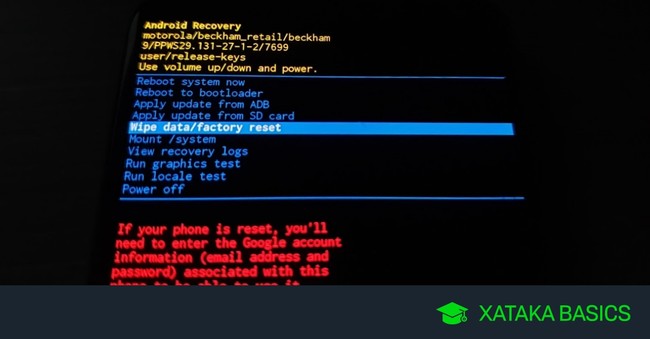
Si tu Android no arranca correctamente, el modo Recovery es tu salvador. Es como el modo seguro de una PC, pero para móviles. Para entrar, apaga tu dispositivo y luego presiona el botón de encendido más el de volumen abajo simultáneamente. Varía por modelo, así que consulta el manual si es necesario – por ejemplo, en un OnePlus, es encendido + volumen arriba.
Una vez dentro, navega con los botones de volumen hasta "Wipe data/factory reset". Selecciona con el botón de encendido. Es un poco como jugar a un videojuego retro, pero con stakes reales. Este enfoque es perfecto si estás lidiando con un virus o un software corrupto, y suele ser más thorough que el método estándar.
Estrategias para proteger gadgets de virusConsejos post-reset para disfrutar tu Android renovado
Después del reset, tu Android estará como nuevo, pero no te limites a eso. Instala solo las apps esenciales para mantenerlo ligero – piensa en minimalismo digital, como los memes de Marie Kondo. Configura actualizaciones automáticas para evitar problemas futuros y explora características ocultas, como el modo oscuro en Android 12+.
En un giro personal, después de resetear el mío, descubrí apps que no necesitaba, lo que me dio más espacio para fotos de mis viajes. Es liberador, como soltar equipaje emocional. Y recuerda, si eres de los que coleccionan memes en WhatsApp, respaldalos primero.
En esta mini sección de FAQ, cubro dudas comunes para que no te quedes con interrogantes:
- ¿Qué pasa si olvido mi patrón después de un reset? No es un problema; al resetear, todo se borra, incluyendo el patrón, así que configurarás uno nuevo durante la inicialización.
- ¿Se borran las apps preinstaladas? Sí, pero las esenciales de Google volverán con la configuración inicial. Es como un borrón y cuenta nueva.
- ¿Es seguro resetear mi Android frecuentemente? No lo hagas a menudo, ya que acelera el desgaste, pero para solucionar problemas graves, es totalmente seguro si sigues los pasos correctos.
Al final de todo, con tu Android reseteado, ¿por qué no exploras nuevas funcionalidades que te hagan sonreír? Dale una oportunidad a esa app de edición de fotos que siempre pospusiste. Tu dispositivo, ahora más rápido y listo, te espera para nuevas aventuras.
Errores comunes al comprar smartwatchesSi quieres conocer otros artículos parecidos a Guía para resetear dispositivos Android rápidamente puedes visitar la categoría Tutoriales Gadgets.
Entradas Relacionadas