
Consejos para extender batería en laptops
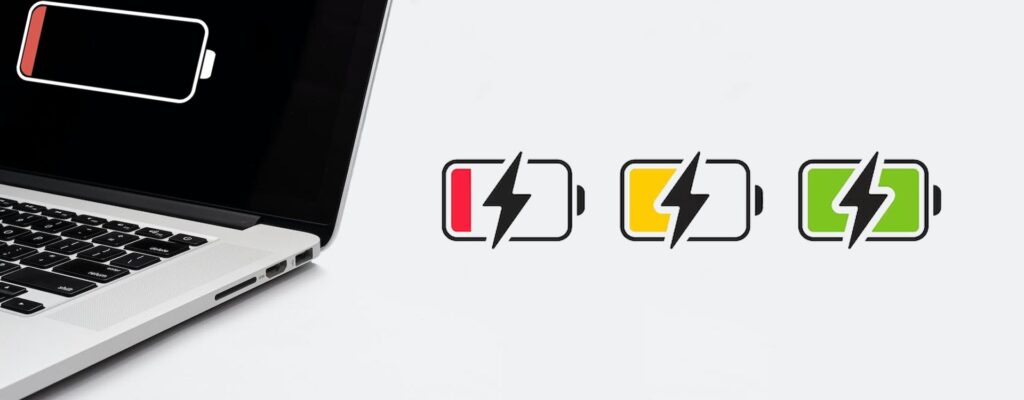
Imagínate esto: estoy sentado en un parque, con mi laptop sobre las rodillas, escribiendo un artículo sobre algo fascinante, cuando de repente, el ícono de la batería parpadea como un ojo cansado y se apaga todo. ¡Vaya momento de pánico! Sucede más de lo que querríamos admitir, especialmente si eres como yo, siempre al acecho de la próxima idea creativa. Pero hey, no todo está perdido; he aprendido unos trucos geniales para hacer que esa batería dure más, y hoy te los comparto en este rinconcito relajado. Si estás harto de estar atado a un enchufe, sigue leyendo para descubrir consejos prácticos que te ayudarán a extender la vida de la batería en tu laptop.
En el corazón de este tema, extender la batería en laptops se trata de optimizar cada watt para que puedas trabajar, jugar o navegar sin interrupciones. Un párrafo directo: Para prolongar la duración de la batería, reduce el brillo de la pantalla, cierra aplicaciones innecesarias y ajusta el modo de energía a "ahorro". Usa herramientas como el monitor de batería incorporado y evita tareas intensivas como edición de video cuando estás desconectado. Esto te permite disfrutar horas extras de autonomía, especialmente en viajes o días ajetreados, sin sacrificar productividad. (Palabras: 52).
Desmitificando el consumo de energía en tu portátil
Piensa en tu laptop como un auto eficiente; si no manejas con cuidado, el combustible se va rapidito. La batería es ese depósito finito que se drena con cada clic y programa abierto. En mis aventuras diarias, he notado cómo el Wi-Fi o el Bluetooth pueden ser unos vampiros silenciosos, chupando energía sin que te des cuenta. Por eso, empecemos por entender qué factores influyen: desde el hardware – como un procesador potente que genera más calor – hasta el software, donde apps de fondo corren maratones innecesarias. Una vez que ves el patrón, es como encender una luz en una habitación oscura; todo fluye mejor.
Recuerdo una tarde en que, durante una videollamada con amigos, mi laptop se rindió a media charla. Fue embarazoso, pero me impulsó a investigar. Resulta que monitorear el uso de recursos es clave. Herramientas como el Administrador de Tareas en Windows o Activity Monitor en macOS te muestran qué está consumiendo más. Es como ser un detective de tu propio dispositivo, rastreando culpables y liberando energía para lo que realmente importa.
Estrategias para proteger gadgets de virusAjustes rápidos que marcan la diferencia
Vamos a lo práctico, porque nadie quiere leer un manual aburrido. Empecemos con lo básico: baja el brillo de la pantalla. Es tentador tenerlo al máximo para ver detalles, pero eso devora batería como si no hubiera mañana. Imagina que estás en una película de espías; reduce la iluminación para pasar desapercibido y ahorrar recursos. Otro truco: desconecta periféricos innecesarios, como un mouse externo o un disco duro, que solo agregan peso a tu consumo.
Ahora, hablemos de modos de energía. La mayoría de laptops tienen opciones preconfiguradas, como "equilibrado" o "ahorro de energía". Cambiar a este último es como poner tu auto en modo eco; reduces la velocidad del procesador y ajustas el refresco de la pantalla. Para hacerlo, en Windows, ve a Configuración > Sistema > Energía y batería. En macOS, es tan simple como ir a Preferencias del Sistema > Batería. ¿Y qué hay de las actualizaciones? Mantén tu sistema al día, ya que las nuevas versiones a menudo incluyen optimizaciones que hacen que todo corra más eficiente, como un motor afinado.
1Revisa y cierra apps que no uses: Abre el administrador de tareas y termina procesos innecesarios para liberar recursos inmediatamente.
2Ajusta el brillo: Usa las teclas de función para bajarlo al 50% o menos, dependiendo de tu entorno, y nota cómo se extiende la batería.
Errores comunes al comprar smartwatches3Activa el modo avión si no necesitas conexión: Es perfecto para sesiones de escritura o lectura, cortando el drenaje de redes.
Hardware y hábitos: El dúo dinámico
No todo es software; a veces, el hardware juega un papel estelar. Si tu laptop es de hace unos años, considera una batería de repuesto o un upgrade, como cambiar a un SSD que consume menos que un HDD tradicional. En mi caso, pasé de un disco duro ruidoso a uno sólido y fue como darle alas a mi portátil. Hablando de alas, no olvides los hábitos: evita sobrecargar la batería al 100% todo el tiempo, ya que eso acorta su vida útil. Manténla entre 20% y 80% para un equilibrio saludable.
Para añadir un toque cultural, recordemos ese meme de "batería social" en redes como Twitter, donde todos nos quejamos de lo mismo. Es relatable, ¿verdad? Incorpora rutinas diarias, como chequear la batería antes de salir de casa, igual que revisas el clima. Y si eres de los que usa la laptop para gaming, ahorrar batería en laptops para gaming implica bajar gráficos y resolver la tasa de frames; no es lo ideal, pero te saca de apuros.
| Modo de Energía | Ventajas | Desventajas |
|---|---|---|
| Ahorro de Energía | Prolonga la batería hasta un 30% más | Procesador más lento, ideal para tareas ligeras |
| Equilibrado | Buen balance entre rendimiento y ahorro | No maximiza la duración en sesiones largas |
| Alto Rendimiento | Óptimo para trabajo intensivo | Consume batería rápidamente, como un sediento en el desierto |
Herramientas extra para los expertos relajados
Si quieres ir un paso más allá, explora apps como BatteryBar o Coconut Battery, que te dan insights detallados sobre el estado de tu batería. Es como tener un mecánico personal en tu bolsillo. Y no subestimes el poder de una buena ventilación; el sobrecalentamiento fuerza al ventilador a trabajar más, drenando energía. Coloca tu laptop en una superficie plana y limpia los ventiladores regularmente – un consejo que aprendí de un amigo techie durante una barbacoa improvisada.
Comparativa de cámaras en smartphonesPreguntas frecuentes sobre la batería de laptops
¿Cuánto dura una batería de laptop promedio? Depende del modelo, pero generalmente entre 4 a 8 horas con uso ligero. Factores como la edad y el uso intensivo la reducen con el tiempo.
¿Es malo dejar la laptop cargando toda la noche? No es ideal, ya que puede degradar la batería. Mejor, carga hasta el 80% y usa modos de carga inteligente si tu dispositivo lo soporta.
¿Puedo reemplazar la batería yo mismo? En muchos casos, sí, pero verifica el manual de tu laptop. Si no estás seguro, consulta a un profesional para evitar daños.
Al final de este viaje por los circuitos y los clics, me pregunto: ¿qué harás con toda esa energía extra que ahora puedes controlar? Ya sea para una tarde de productividad o una escapada digital, estos consejos te dan libertad. ¡Pruébalos y cuéntame tu experiencia en los comentarios!
Ideas para personalizar interfaces de dispositivosSi quieres conocer otros artículos parecidos a Consejos para extender batería en laptops puedes visitar la categoría Tutoriales Gadgets.
Entradas Relacionadas