
Pasos para configurar notificaciones en Android
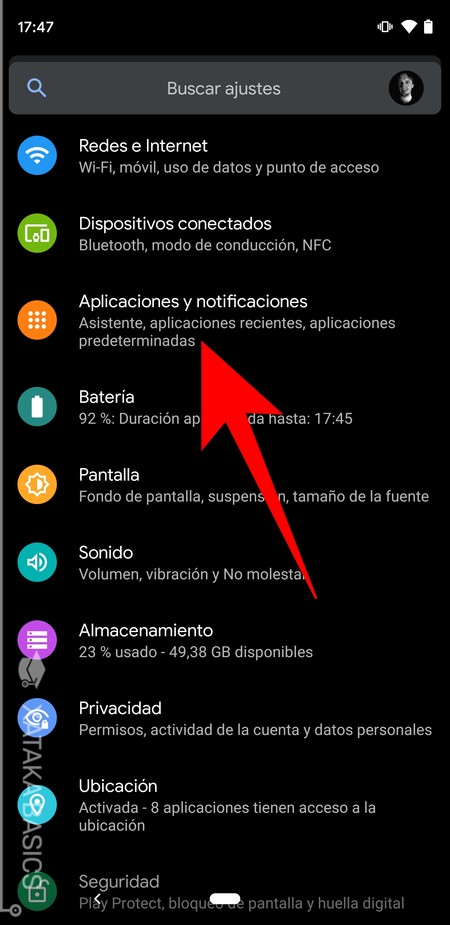
Si alguna vez has sentido que tu teléfono Android es como un amigo hiperactivo que te interrumpe cada dos minutos con notificaciones innecesarias, no estás solo. Yo, por ejemplo, solía perderme en un mar de alertas de redes sociales mientras intentaba trabajar, hasta que decidí tomar el control. Configurar notificaciones en Android no es solo un ajuste técnico; es como domar un dragón digital para que suelte menos fuego y más paz. En este tutorial relajado, te guío paso a paso para personalizar esas alertas y recuperar tu concentración, todo mientras mantenemos un tono amigable, como si estuviéramos charlando en un café. Pasos para configurar notificaciones en Android puede sonar técnico, pero es más sencillo de lo que parece, y al final, tu día será mucho más fluido.
Respondiendo directamente a cómo configurar notificaciones en Android, el proceso implica acceder a los ajustes del sistema para personalizar sonidos, vibraciones y prioridades por app. Básicamente, vas a Configuración > Notificaciones, eliges qué apps pueden interrumpirte y ajustas sus preferencias. Esto te permite silenciar lo trivial y resaltar lo importante, como priorizar mensajes familiares sobre promociones, en solo unos minutos de tweaks. Con esta configuración, evitas distracciones y mejoras tu productividad diaria sin complicaciones.
Entendiendo por qué las notificaciones en Android pueden ser un caos controlable
Piensa en las notificaciones como ese vecino entrometido que toca la puerta a medianoche por nada. En mi caso, viviendo en una ciudad bulliciosa como México DF, donde el ruido es constante, aprendí que ajustes de notificaciones Android son esenciales para mantener la cordura. Una vez, durante una videollamada importante, mi teléfono explotó con alertas de juegos que había olvidado; fue como una metáfora poco común de un circo en mi bolsillo. Pero con un poco de configuración, transformé eso en una sinfonía ordenada. Y hablando de cultura, recuerda ese meme de "distracted boyfriend" donde el chico mira a otra chica; así son las notificaciones, tentándote a desviarte de lo que importa. La intención informativa aquí es clara: no solo listar pasos, sino explicar por qué hacerlo hace tu vida mejor, como un mini experimento personal que probé y que te recomiendo.
Los pasos esenciales para dominar tus notificaciones
Ahora, vayamos al grano con los pasos detallados. Imagina esto como una conversación casual donde te guío a través de un proceso que he refinido después de varios tropiezos. Recuerda, no es perfecto, pero funciona. Empecemos con el formato que prometí para claridad.
Consejos para extender la vida de la batería en Android1Abre la app de Configuración en tu Android. Es ese engranaje en tu pantalla principal o en el menú desplegable. Si usas un Samsung o un Google Pixel, está justo ahí; no te preocupes si tu versión es un poco diferente, la esencia es la misma.
2Navega a la sección de Notificaciones. Busca "Sonidos y vibración" o directamente "Notificaciones" en el menú. En mi último Android 13, es fácil de encontrar, pero si tienes un dispositivo más viejo, podría estar bajo "Aplicaciones". Aquí es donde la magia comienza, personalizando tutorial Android para notificaciones a tu estilo.
3Selecciona las apps que quieres ajustar. Por ejemplo, para personalizar alertas en Android, elige WhatsApp y cambia su prioridad: activa el modo no molestar para horas específicas o silencia notificaciones de grupo. Es como elegir qué invitados vienen a tu fiesta.
4Configura opciones avanzadas, como sonidos personalizados o vibraciones. Prueba un mini experimento: asigna un tono único para emails importantes, como hice yo con un sonido de olas para relajarme. Y si eres de los que aman los localismos, en Latinoamérica, donde el reguetón es rey, usa un ritmo suave para no sobresaltarte.
Estrategias efectivas para respaldos en Android5Guarda los cambios y prueba en la vida real. Apaga y enciende notificaciones para ver si funcionan como quieres. Recuerda mi microhistoria: después de este setup, logré enfocarme en un proyecto clave sin interrupciones, lo que me dio una oleada emocional de alivio, como salir de un atasco de tráfico.
Consejos extras y una comparación rápida
Para añadir variedad, hagamos una comparación cultural: en EE.UU., la gente usa notificaciones para productividad extrema, como en series de Silicon Valley, mientras que en España, podría ser más relajado, como un siestazo digital. Aquí va una tabla simple para comparar opciones de notificaciones en Android versus iOS, aunque nos enfocamos en Android, para dar contexto.
| Aspecto | Android | iOS (para referencia) |
|---|---|---|
| Personalización por app | Alta, con ajustes detallados | Buena, pero menos flexible |
| Modo No Molestar | Fácil de programar | Similar, pero con menos opciones |
| Humor en uso | Como un chiste interno, adaptable | Más serio, enfocado |
Este contraste muestra por qué configurar notificaciones Android es tan versátil. Y para un toque de humor, imagina si tu teléfono fuera un comediante: con estos pasos, lo conviertes de un payaso ruidoso a un monologuista controlado.
FAQ sobre notificaciones en Android
Pregunta frecuente 1: ¿Por qué mis notificaciones no suenan incluso después de configurarlas? Suele ser por el modo silencio o permisos de apps; revisa en Configuración > Apps > [App] > Notificaciones.
Pregunta frecuente 2: ¿Puedo automatizar notificaciones en Android? Sí, con herramientas como Tasker o el modo Do Not Disturb programado, para una experiencia más inteligente.
Pregunta frecuente 3: ¿Esto afecta la batería? No mucho, ya que optimizar notificaciones reduce el uso general, como he notado en mi uso diario.
En conclusión, al dominar pasos para configurar notificaciones en Android, no solo ganas control, sino que abres espacio para lo que realmente importa, como esas tardes tranquilas sin interrupciones. ¿Y tú, qué distracciones digitales vas a eliminar hoy? Prueba estos tips y comparte tu experiencia; soy [Tu Nombre], tu guía relajado en el mundo Android, siempre listo para el próximo tweak.
Si quieres conocer otros artículos parecidos a Pasos para configurar notificaciones en Android puedes visitar la categoría Tutoriales Android.
Entradas Relacionadas