
Bases de diseño de interfaz en Android
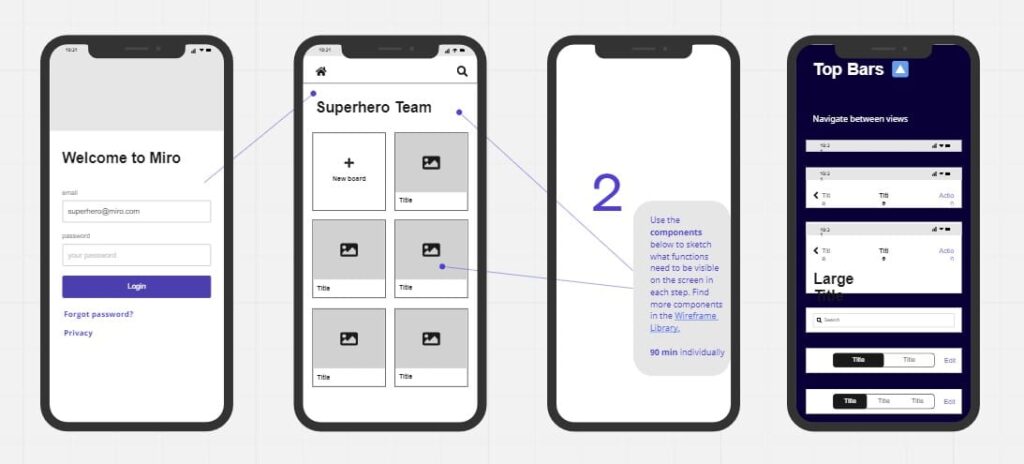
Recuerdo la primera vez que intenté diseñar una interfaz en Android; fue como armar un rompecabezas con piezas que no encajaban del todo. Estaba sentado en mi escritorio, con una taza de café frío, luchando contra Android Studio mientras mi app se veía más caótica que mi lista de tareas pendientes. Pero, hey, eso es lo genial de Android: una vez que entiendes las bases, todo fluye como un río tranquilo. Si estás aquí por "Bases de diseño de interfaz en Android", vamos a desmenuzar esto de manera sencilla, como si estuviéramos charlando en un café digital sobre tutoriales Android para principiantes.
El quid del asunto es que el diseño de interfaz en Android no se trata solo de hacer que las cosas se vean bonitas; es sobre crear experiencias que funcionen intuitivamente para el usuario. Imagina que tu app es una conversación: debe ser clara, atractiva y no dejar al usuario perdido en medio de un monólogo confuso. En esencia, las bases de diseño de interfaz en Android se centran en la usabilidad, la estética y la adaptabilidad a diferentes dispositivos. Esto responde directamente a tu curiosidad: para dominar el diseño UI Android, empieza por entender cómo estructurar elementos visuales que guíen al usuario de manera natural, ahorrando tiempo y frustración, todo mientras sigues las directrices de Material Design de Google para un look coherente y moderno. (Eso, en unas 50 palabras, para que lo tengas claro desde el principio).
Empecemos con los pilares fundamentales del diseño UI en Android
Piensa en los principios básicos como los cimientos de una casa: si no son sólidos, todo se derrumba. En Android, estos pilares incluyen la consistencia, la jerarquía visual y la accesibilidad. Por consistencia, me refiero a usar colores, tipografías y elementos que se repitan a lo largo de la app, como en esa serie de Netflix que siempre te hace sentir en casa. La jerarquía visual es clave para guiar la mirada del usuario; por ejemplo, hacer que los botones principales sean más grandes y contrastados que el texto secundario. Y no olvides la accesibilidad: Android tiene herramientas como TalkBack para personas con discapacidades, así que diseña con empatía, como si estuvieras creando para un amigo que necesita un extra de ayuda.
Una anécdota rápida: una vez, en un proyecto personal, ignoré la jerarquía y mi app parecía un collage de memes desorganizados. Fue un desastre, pero me enseñó que en tutoriales Android, siempre hay una lección en el error. Ahora, para variar, hablemos de cómo estos principios se traducen en código. Usa XML para definir layouts, ya que es como el blueprint de tu interfaz, permitiendo que elementos como TextViews o ImageViews se posicionen con precisión.
Análisis de launchers AndroidHerramientas que no pueden faltar en tu arsenal de diseño
Si vas a bucear en el mundo del diseño de interfaz en Android, Android Studio es tu mejor amigo – es como tener un taller completo en una sola app. Con su editor visual, puedes arrastrar y soltar componentes, previsualizar en diferentes pantallas y hasta simular interacciones. Pero no pares ahí; integra ConstraintLayout para layouts responsivos, que se adaptan a cualquier tamaño de pantalla, desde un teléfono diminuto hasta una tablet gigante. Es como magia, pero con código.
Para añadir un toque creativo, explora bibliotecas como Material Components, que traen predefinidos estilos inspirados en la cultura pop de Google. Recuerda esa onda minimalista de los años 2010, con sombras suaves y animaciones fluidas? Eso es Material Design en acción. Y si quieres un poco de humor, piensa en ConstraintLayout como ese meme de "flexible como un yogui", porque te permite anclar elementos de manera dinámica sin atascos.
| Componente | Ventajas | Usos comunes |
|---|---|---|
| LinearLayout | Fácil de implementar, ideal para secuencias lineales | Menús simples o listas verticales |
| ConstraintLayout | Altamente adaptable, reduce anidamiento | Interfaz compleja con múltiples elementos |
| RelativeLayout | Posiciona elementos relativos entre sí | Diseños personalizados pero menos eficientes |
Esta tabla te da una visión rápida de cómo elegir el layout correcto, algo que en mis tutoriales Android siempre recomiendo para evitar headaches innecesarios.
Pasos prácticos para diseñar tu primera interfaz
Ahora, pongámonos manos a la obra. Sigamos un flujo relajado para crear una interfaz básica, como una pantalla de login. Primero, 1abre Android Studio y crea un nuevo proyecto. Elige un Empty Activity para empezar limpio, como una hoja en blanco lista para tu creatividad.
Optimización de productividad con widgets Android2En el archivo activity_main.xml, elige ConstraintLayout como el layout principal. Agrega un EditText para el usuario y otro para la contraseña, posicionándolos con constraints para que se centren en la pantalla – es como alinear fotos en una pared sin que se caigan.
3Añade un Button y configura su onClick para validar el login. No olvides estilos: usa colores de tu tema y añade animaciones para que todo fluya suave, como un baile bien ensayado. Por último, 4prueba en el emulador para ver cómo se ve en diferentes dispositivos. Si algo falla, recuerda que hasta los pros tropiezan; ajusta y repite.
Errores comunes y cómo superarlos con un twist cultural
En el universo de tutoriales Android, los errores son como esos chistes virales que todos comparten: inevitables pero educativos. Un fallo típico es sobrecargar la interfaz, convirtiéndola en un batiburrillo como un feed de TikTok sin filtro. Para evitarlo, aplica el principio KISS (Keep It Simple, Stupid), pero con un giro: en Latinoamérica, lo llamamos "no compliques lo que es simple, como un asado con amigos".
Otro tropezo es ignorar la diversidad de pantallas; Android corre en todo, desde flagships hasta relics. Usa recursos como drawables para adaptarte, recordando que, al igual que en la cultura pop con sus remakes, a veces hay que actualizar para mantener el atractivo. Y para rematar, si te atas a código obsoleto, es como escuchar música de los 90s en un concierto actual – funciona, pero no brilla.
Soluciones esenciales para gestión de almacenamiento AndroidEn esta travesía por el diseño de interfaz en Android, he compartido más de lo que esperaba, desde mis meteduras de pata hasta trucos que te harán sentir como un pro. Así que, ¿qué tal si ahora pruebas tus propias ideas y ves cómo tu app cobra vida, como un personaje de una serie que todos aman?
FAQ
¿Qué es Material Design y por qué es importante en Android? Material Design es el lenguaje visual de Google para apps, enfocado en intuitividad y consistencia. Es clave porque estandariza el diseño UI Android, haciendo que tus apps se sientan familiares y profesionales.
¿Puedo diseñar interfaces sin codificar? Sí, herramientas como Android Studio's Layout Editor permiten un diseño visual, pero entender el código subyacente acelera el proceso y evita limitaciones en tutoriales Android avanzados.
¿Cómo optimizo mi interfaz para diferentes idiomas? Usa strings.xml para traducciones y ajusta layouts con recursos alternativos, asegurando que tu app sea inclusiva, como una fiesta multicultural.
Alternativas efectivas a apps predeterminadas en AndroidSi quieres conocer otros artículos parecidos a Bases de diseño de interfaz en Android puedes visitar la categoría Tutoriales Android.
Entradas Relacionadas