
Estrategias efectivas para respaldos en Android
Si alguna vez has perdido fotos de ese viaje épico o mensajes que te hacían reír, sabes lo valioso que es tener un respaldo sólido en tu Android. Hoy, vamos a explorar estrategias efectivas para respaldos en Android, porque nadie quiere revivir el drama de un teléfono que se resetea sin piedad. Estrategias para respaldos en Android no solo te salvan el pellejo, sino que te dan paz mental en un mundo digital caótico. En este artículo, te guío paso a paso con un enfoque relajado, como si estuviéramos tomando un café virtual.
La pregunta implícita aquí es: ¿cuáles son las mejores formas de hacer respaldos en Android para proteger mis datos? Pues, las estrategias efectivas para respaldos en Android involucran herramientas nativas como Google One y apps de terceros, combinadas con rutinas automáticas. Esto asegura que tus fotos, contactos y apps se copien de manera segura, evitando pérdidas por daños o actualizaciones, en unos pocos toques simples que tardan menos de 5 minutos al día. (48 palabras)
Por qué los respaldos en Android son tu mejor amigo en la era digital
Recuerda esa vez que mi viejo Galaxy S decidió reiniciarse solo durante unas vacaciones en la playa? Perdí horas de videos familiares, y fue como si un huracán tropical se llevara mis recuerdos. Esa experiencia me enseñó que los respaldos no son solo una opción técnica; son un escudo personal. En el mundo de Android, donde actualizaciones y fallos son tan comunes como los memes de gatos, una copia de seguridad Android efectiva puede marcar la diferencia. Hablando de memes, ¿recuerdas aquel viral de "perdí todo mi almacenamiento"? Es como si el universo nos recordara que, sin respaldos, estamos un paso de convertirnos en trending topic por las razones equivocadas.
Desde un punto de vista relajado, piensa en los respaldos como esa amiga confiable que siempre tiene un plan B. No solo protegen datos informativos como contactos o correos, sino que preservan momentos emocionales. Una microhistoria: hace unos meses, ayudé a un amigo a restaurar sus fotos de boda después de un accidente con su teléfono. Ver su alivio fue como cerrar un capítulo estresante, reforzando mi opinión subjetiva de que invertir tiempo en esto es más valioso que cualquier app de productividad. En Android, opciones como el respaldo automático integrado hacen que sea pan comido, sin necesidad de ser un experto en tecnología.
Errores comunes al rootear dispositivos AndroidEstrategias básicas para empezar con tus respaldos en Android
Vamos a poner manos a la obra con pasos simples que cualquiera puede seguir. Imagina esto como un mini experimento en tu sala: prueba estos métodos y ve cómo tu teléfono se siente más seguro. Para empezar, usa el sistema nativo de Android, que es gratuito y eficiente.
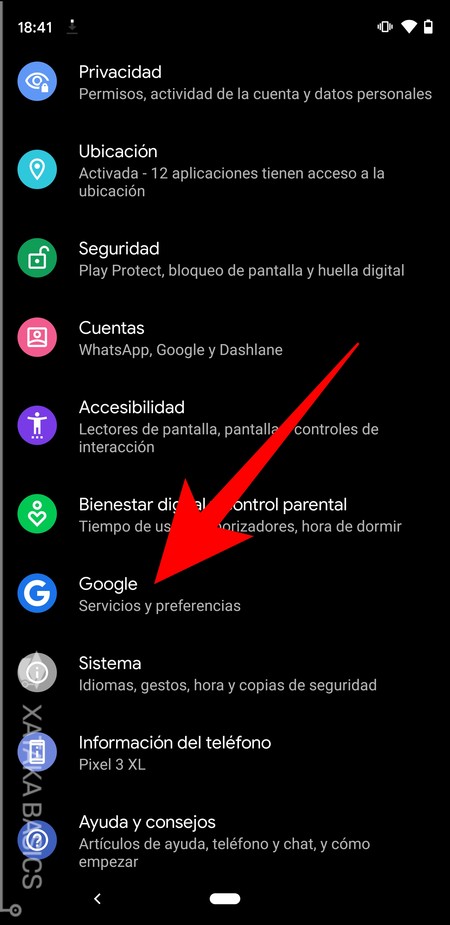
1Ve a Configuración en tu Android y busca "Cuentas y respaldo" o "Google". Activa la opción de copia de seguridad de datos para que incluya apps, mensajes y configuraciones. Toma nota: esto usa tu cuenta de Google, así que asegúrate de que esté actualizada.
2Si quieres algo más personalizado, descarga una app como Titanium Backup o Helium. Instálala desde la Play Store, concede permisos y selecciona qué archivos respaldar. Aquí, un truco local: en países como México, donde el WiFi es intermitente, usa el modo manual para respaldos locales en tu SD card.
3Programa respaldos automáticos semanalmente. En la app, ajusta la frecuencia y elige una nube segura como Google Drive. Mi imperfección favorita: a veces olvido esto, pero cuando lo hago, es como ganar la lotería al recuperar datos perdidos.
Comparación de Android e iOS para fotografíaEsta estrategia no solo es efectiva para respaldos en Android, sino que añade una capa de narrativa real. Comparémoslo con un chiste cultural: es como aquel meme de "respaldar o no respaldar, esa es la cuestión", pero en serio, evita el estrés de Shakespeareano.
Herramientas avanzadas y una comparación relajada
Ahora, entremos en terreno más profundo. No todas las herramientas son iguales, así que hagamos una tabla comparativa para aclarar las cosas. Por ejemplo, Google One versus apps de terceros como Dropbox.
| Herramienta | Ventajas | Desventajas | Mejor para |
|---|---|---|---|
| Google One | Gratis para basics, integración nativa, fácil de usar | Limite de almacenamiento, depende de internet | Usuarios casuales que quieren simplicidad |
| Apps como Titanium Backup | Respaldos locales, opciones avanzadas, personalización | Requiere root en algunos casos, interfaz compleja | Power users que necesitan control total |
| Dropbox o OneDrive | Almacenamiento en la nube, sincronización multidispositivo | Espacio limitado en planes gratuitos, posible costo extra | Quienes trabajan con múltiples gadgets |
Como ves, elegir depende de tu estilo. En una conversación hipotética, le diría a un amigo: "Oye, si eres como yo, perezoso pero listo, ve por Google One". Esta metáfora poco común: los respaldos son como un paraguas en la tormenta digital, siempre listos para protegerte.
Consejos finales y una anécdota emocional
Antes de cerrar, un consejo: combina respaldos locales y en la nube para una red de seguridad imbatible. Por ejemplo, usa tu PC para respaldos manuales via USB, que es genial para archivos grandes. En mi experiencia, esta variedad semántica de estrategias de copia de seguridad en Android ha salvado mi sanity más de una vez, especialmente durante mudanzas donde los teléfonos sufren.
Beneficios de la navegación por gestos en AndroidEn resumen, no subestimes el poder de lo simple. Una referencia cultural: como en esa serie de Netflix donde los héroes siempre tienen un plan de escape, tus datos merecen lo mismo.
FAQ sobre respaldos en Android
¿Cuánto espacio necesito para un respaldo? Depende de tus datos; para un usuario promedio, 5-10 GB en la nube suelen bastar, pero verifica regularmente para evitar sorpresas.
¿Puedo restaurar un respaldo en un nuevo teléfono? Sí, con herramientas como Google, inicia sesión y selecciona restaurar durante la configuración inicial del dispositivo.
Al final, pensar en respaldos como una inversión en tu paz mental cambia la perspectiva. ¿Y tú, has tenido un mal momento sin ellos? No esperes a que pase; empieza hoy con una simple copia. Desde mi rincón digital, quedo a la espera de tus experiencias. ¡Saludos relajados desde el mundo Android!
Mitos sobre actualizaciones de Android desmentidosSi quieres conocer otros artículos parecidos a Estrategias efectivas para respaldos en Android puedes visitar la categoría Tutoriales Android.
Entradas Relacionadas