
Formas de transferir archivos desde el iPhone
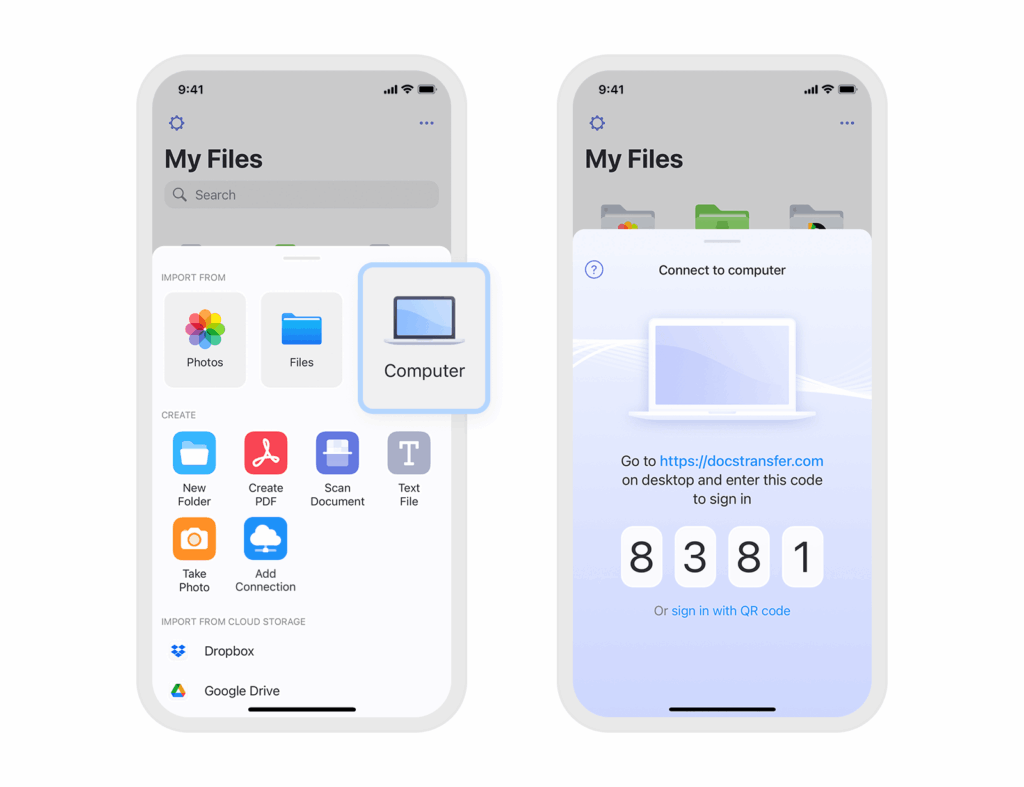
¡Ay, el misterio de los archivos en el iPhone! Imagínate esto: estás allí, con tu teléfono lleno de fotos épicas de ese viaje a la playa, y de repente necesitas pasarlas a tu computadora para hacer un álbum. ¿Suena familiar? Bueno, no te preocupes, que yo he pasado por eso más de una vez. Como un entusiasta de los gadgets que siempre anda experimentando, he probado todas las formas posibles de transferir archivos desde el iPhone, y hoy te lo cuento de manera relajada, como si estuviéramos tomando un café virtual. Vamos a desmenuzar esto sin complicaciones, porque nadie quiere perder el tiempo con tecnicismos aburridos.
Si te preguntas cómo transferir archivos desde el iPhone de forma sencilla y efectiva, la respuesta es que hay varias opciones, desde lo inalámbrico hasta lo más tradicional. Básicamente, puedes usar herramientas como AirDrop para enviar cosas a otro dispositivo Apple en segundos, o iCloud para subir todo a la nube y acceder desde cualquier lado. Esto te ahorra dolores de cabeza, y en unos 50 segundos lo tienes resuelto: elige el método que mejor se adapte a tu rutina diaria, ya sea por rapidez o por fiabilidad, y listo, tus archivos viajan sin problemas. (Ah, y si eres de los que prefieren lo físico, un cable USB siempre es un salvavidas.)
Los métodos estrella para mover tus archivos sin sudar
Empecemos con lo obvio: el iPhone no es solo un teléfono, es un compañero que guarda tus recuerdos, y transferir archivos es como darle un pase libre a esos datos. Una vez, en una fiesta, intenté mostrar fotos y no podía pasarlas rápido; terminé usando AirDrop y salvé el momento. Este método es genial para usuarios Apple porque es súper intuitivo. Transferir archivos desde iPhone con AirDrop es como un truco de magia: activa el Bluetooth y el Wi-Fi, selecciona los archivos en la app de Fotos o Archivos, y envíalos a otro iPhone o Mac cercano. Es rápido, seguro y no requiere internet, ideal para esas reuniones improvisadas.
Explorando AirDrop: El vecino inalámbrico que todos aman
AirDrop es ese vecino confiable que siempre está ahí cuando lo necesitas, sin preguntas. Para usarlo, ve a la app de Archivos o Fotos, elige lo que quieres transferir, toca el botón de compartir y selecciona AirDrop. Asegúrate de que el otro dispositivo esté visible; es como un saludo entre amigos. Si eres nuevo en esto, piensa en ello como compartir un meme en WhatsApp, pero con archivos grandes. Recuerda, formas de transferir archivos iPhone como esta evitan cables y esperas, perfectas para el mundo acelerado de hoy. Y si tienes un Mac, es aún más fluido – solo asegúrate de que ambos estén en la misma red.
Principales funciones del iPhone que debes explorarAhora, para los pasos detallados:
1Abre la app de Fotos o Archivos en tu iPhone y selecciona los archivos.
2Presiona el ícono de compartir (el cuadro con la flecha).
3Elige AirDrop y selecciona el dispositivo receptor. ¡Voilá, transferido!
Consejos de expertos sobre la configuración del iPhoneiCloud: Tu nube personal para archivos en movimiento
Pasemos a iCloud, que es como tener una bóveda en el cielo para tus datos. Si eres de los que viajan mucho, esta es tu mejor amiga. Sube fotos, videos o documentos a iCloud y accede desde cualquier dispositivo. Es parte de ese ecosistema Apple que hace todo más fácil. Tutorial iPhone para transferir archivos a través de iCloud implica activarlo en Configuración > [tu nombre] > iCloud, y luego usar la app de Archivos para subir lo que necesites. Imagina que es como guardar cosas en una carpeta compartida en Google Drive, pero con el sello de Apple – seguro y privado.
Para los pasos:
1Ve a Configuración y asegúrate de que iCloud esté activado para los tipos de archivos que quieres transferir.
2Abre la app de Archivos, selecciona los items y elige "Subir a iCloud".
Pasos prácticos para hacer copias de seguridad del iPhone3Accede desde iCloud.com o otro dispositivo Apple. Fácil, ¿verdad?
El cable USB: El método clásico que nunca decepciona
Y no olvidemos el cable USB, ese viejo conocido que nos saca de apuros cuando la batería está baja o no hay Wi-Fi. Conectar tu iPhone a una PC o Mac con un cable Lightning es como volver a lo básico, pero efectivo. Usa iTunes o el Finder en Mac para enviar archivos desde iPhone. Es ideal si tienes archivos grandes o prefieres algo tangible. Recuerda esa vez que el Wi-Fi falló y solo el cable salvó el día? Exacto, es infalible.
| Método | Ventajas | Desventajas |
|---|---|---|
| AirDrop | Rápido y inalámbrico, perfecto para dispositivos cercanos | Requiere dispositivos Apple |
| iCloud | Acceso desde cualquier lugar, sincronización automática | Necesita conexión a internet y espacio en la nube |
| Cable USB | Fiable y no depende de redes | Requiere cable y puede ser más lento |
En esta tabla, ves una comparación rápida que te ayuda a decidir basado en tu situación diaria. Cada método tiene su encanto, como elegir entre un taxi o el metro – depende de adónde vas.
Preguntas frecuentes sobre transferencias en iPhone
¿Qué pasa si no tengo otro dispositivo Apple? Puedes usar iCloud o un cable USB para transferir a un PC Windows. Es tan simple como descargar iTunes y conectar.
Calidad de cámara: iPhone vs Samsung¿Es seguro transferir archivos grandes? Totalmente, Apple prioriza la seguridad con encriptación en AirDrop e iCloud, así que tus datos están protegidos como en una caja fuerte.
¿Puedo transferir archivos sin internet? Sí, AirDrop y el cable USB funcionan offline, ideales para viajes o zonas remotas.
Y para cerrar, si has probado estos trucos y te sientes como un pro, ¿por qué no experimentas con más funciones de tu iPhone? Tal vez grabar un video y transferirlo para compartir con amigos – el mundo de los tutoriales iPhone es infinito, y tú estás al mando.
Si quieres conocer otros artículos parecidos a Formas de transferir archivos desde el iPhone puedes visitar la categoría Tutoriales iPhone.
Entradas Relacionadas