
Pasos prácticos para hacer copias de seguridad del iPhone
Recuerdo esa vez que mi primo perdió todas sus fotos de vacaciones porque su iPhone decidió fallar en el momento menos esperado. Estaba devastado, y yo, que siempre ando con mi teléfono lleno de recuerdos, pensé: "¡No me va a pasar a mí!". Así que, si estás aquí buscando cómo proteger tus datos en ese aparatito que es casi una extensión de tu vida, estás en el lugar correcto. Vamos a desmenuzar los pasos prácticos para hacer copias de seguridad de tu iPhone de manera sencilla, como si estuviéramos tomando un café y charlando sobre gadgets.
En esencia, hacer copias de seguridad del iPhone es tan fácil como guardar tus cosas favoritas en una caja segura. Básicamente, involucra usar iCloud o tu computadora para respaldar fotos, contactos, mensajes y más. Con solo unos clics, puedes evitar el estrés de perderlo todo. Este proceso te lleva unos minutos y te da paz mental, especialmente si eres de los que acumula memes y selfies como tesoros digitales. (Y sí, eso incluye esa foto graciosa de tu perro que siempre te hace reír).
Pero antes de sumergirnos en los detalles, ¿por qué molestarse? Bueno, imagina que tu iPhone se moja en la playa o simplemente se pone viejo. Perder datos es como borrar un capítulo de tu historia personal. Según datos de Apple, millones de usuarios evitan desastres anuales gracias a backups regulares. Así que, no es solo una tarea técnica; es un acto de autocuidado digital. Ahora, pasos prácticos para copias de seguridad del iPhone que te harán sentir como un experto sin sudar.
La importancia de no dejarlo todo al azar
En un mundo donde nuestro iPhone guarda desde listas de compras hasta recuerdos de viajes, hacer copias de seguridad no es un lujo, es una necesidad. Piensa en ello como asegurar tu casa antes de una tormenta. He oído historias de amigos que, después de un backup, pudieron recuperar todo tras un robo. Es ese respiro que te permite seguir adelante. Apple ha hecho que este proceso sea intuitivo, pero variemos un poco: mientras algunos optan por iCloud por su conveniencia, otros prefieren la solidez de una conexión física. Sea cual sea tu estilo, elige lo que se ajuste a tu rutina diaria, como elegir el café de la mañana.
Calidad de cámara: iPhone vs SamsungMétodos disponibles: iCloud versus la vieja escuela
Para hacer backups en iPhone, tienes opciones que van desde lo inalámbrico hasta lo tradicional. iCloud es como tener un guardaespaldas en la nube: automático y accesible desde cualquier lugar. Por otro lado, usar iTunes o Finder en tu Mac es más como un ritual hogareño, conectando tu dispositivo para un respaldo completo. Si eres como yo, que viaja mucho, iCloud gana por knockout. Pero si prefieres control total, la computadora es tu aliada. Aquí va una tabla rápida para comparar:
| Método | Ventajas | Desventajas |
|---|---|---|
| iCloud | Fácil, automático y en la nube; ideal para usuarios nómadas. | Requiere espacio en iCloud y conexión a internet estable. |
| iTunes o Finder | Respaldo local, más seguro para datos sensibles. | Necesita cable y tiempo de conexión; menos automático. |
Elige según tu vibe: si eres de los que vive en las nubes, iCloud es perfecto; si prefieres lo tangible, ve por la ruta de la computadora. Y recuerda, no hay un método "mejor", solo el que se adapta a ti.
Pasos detallados con iCloud: como un paseo por el parque
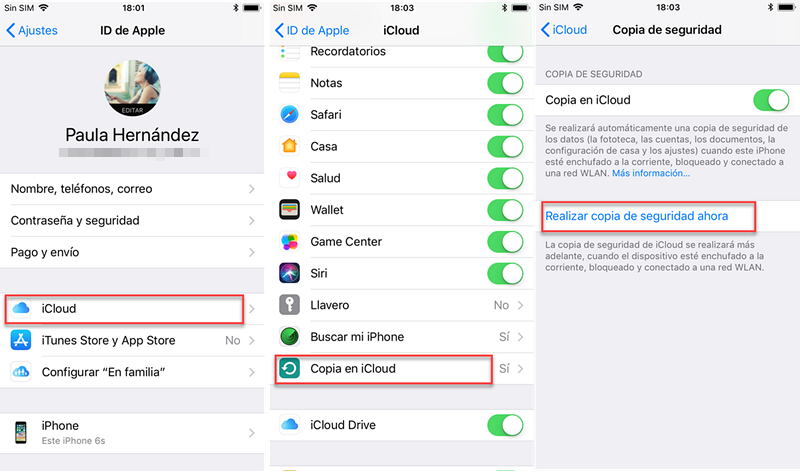
Empecemos con el método más relajado. Para copias de seguridad usando iCloud, asegúrate de tener suficiente espacio en tu cuenta. Es como preparar una maleta para un viaje corto.
1Ve a Configuración en tu iPhone y toca tu nombre en la parte superior. Es ese paso inicial que te hace sentir en control.
Usos divertidos de los widgets del iPhone2Selecciona iCloud y luego iCloud Backup. Activa la opción y dale a "Realizar copia de seguridad ahora". Fácil, ¿verdad? Es como presionar play en tu playlist favorita.
3Espera a que se complete; podría tomar unos minutos dependiendo de cuánto tienes guardado. Mientras tanto, pon música o revisa ese meme viral que todos comparten.
Este método es genial porque se ejecuta en el fondo, como un amigo que siempre cuida de ti sin que lo pidas.
Si prefieres la conexión física: Usando iTunes o Finder
Ahora, para aquellos que gustan de lo clásico, hacer un backup con iTunes en Windows o Finder en Mac es como cocinar una receta familiar. Conecta tu iPhone con el cable USB.
Ventajas de la carga inalámbrica del iPhone1Abre iTunes en tu PC o Finder en Mac. Si es tu primera vez, podría pedirte que confíes en el dispositivo – dale permiso como si fueras a una fiesta de amigos.
2Selecciona tu iPhone en la interfaz y ve a la pestaña de Resumen. Busca la opción "Realizar copia de seguridad ahora" y haz clic. Es directo, sin rodeos.
3Elige si quieres encriptar el backup para mayor seguridad – algo como poner un candado a tu diario personal. Una vez hecho, desconecta y relájate.
Estos pasos te dan un respaldo tangible, perfecto si no confías del todo en las nubes, recordando esa vez que un outage global nos dejó a todos en pausa.
Aclarando malentendidos sobre las reparaciones del iPhoneEn cuanto a consejos extras, siempre verifica tu espacio en iCloud o en tu disco duro; no quieres que se llene como un armario desordenado. Y si eres de los que actualiza apps todo el tiempo, un backup regular es como un chequeo médico preventivo.
FAQ rápidas para los curiosos
¿Cuánto espacio necesito para un backup? Depende de lo que tengas en tu iPhone; fotos y videos ocupan más, así que checa en Configuración > General > iPhone Storage para una idea clara.
¿Puedo restaurar un backup en un nuevo iPhone? Absolutamente, es pan comido. Durante la configuración del nuevo dispositivo, elige restaurar desde iCloud o iTunes, y todo volverá como magia.
¿Es seguro hacer backups en iCloud? Apple encripta tus datos, así que es tan seguro como fort Knox, siempre y cuando uses una contraseña fuerte.
Al final de este rollo, me pregunto: ¿vas a esperar a que algo pase para actuar, o protegerás tus recuerdos ahora mismo? Tu iPhone es más que un teléfono; es tu historia en la palma de la mano.
Si quieres conocer otros artículos parecidos a Pasos prácticos para hacer copias de seguridad del iPhone puedes visitar la categoría Tutoriales iPhone.
Entradas Relacionadas