
Métodos para transferir archivos en Android
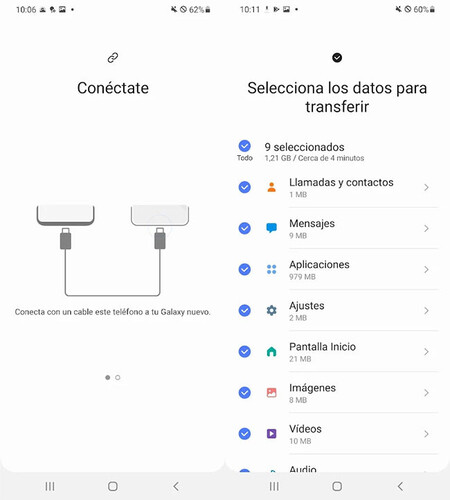
Si alguna vez has luchado con un teléfono Android lleno de fotos, videos o documentos que necesitan un nuevo hogar, estás en el lugar correcto. Transferir archivos en Android no es solo un truco técnico; es como darle un pase mágico a tus recuerdos digitales para que viajen seguros. En este artículo, te guío a través de los métodos más efectivos y relajados, basados en mi propia odisea con un viejo Galaxy que se negaba a soltar mis vacaciones en la playa. Los métodos para transferir archivos en Android incluyen opciones cableadas, inalámbricas y apps inteligentes, cada una con sus pros y contras para adaptarse a tu estilo de vida.
Respondiendo directamente a tu búsqueda: transferir archivos en Android se logra mediante conexiones USB directas, Bluetooth para distancias cortas, o apps como Google Drive y SHAREit para transferencias rápidas y seguras, dependiendo de si estás conectando a una PC, otro dispositivo o la nube. Esto te permite mover fotos, videos y documentos en minutos, evitando pérdidas de datos con métodos simples y accesibles para usuarios de todos los niveles. (52 palabras)
Recuerda esa vez que perdí mis fotos favoritas
Imagina – o mejor, recuerda conmigo – ese día en que intenté enviar un álbum entero de mi viaje a las montañas y todo se atascó en una red Wi-Fi caprichosa. Fue como ese meme de "expectativas vs. realidad" con el gato que espera un laser y se encuentra con una linterna defectuosa. En mi caso, viviendo en un barrio de Santiago donde la conexión es tan estable como el clima, aprendí que los métodos tradicionales como el USB son mi salvación. No soy un experto infalible; a veces, hasta yo me equivoco y desconecto el cable demasiado pronto, perdiendo archivos. Pero eso me ha hecho valorar la variedad de opciones en Android, que van desde lo básico hasta lo high-tech.
El clásico: Transferencia vía USB, simple y directa
Si prefieres algo directo y sin complicaciones, conectar tu Android a una computadora con un cable USB es como un apretón de manos antiguo: confiable y sin sorpresas. Empieza por desbloquear tu teléfono y activar la opción de "Transferencia de archivos" en el menú de notificaciones. En mi última mudanza de datos, usé esto para pasar miles de fotos a mi laptop, y fue tan fácil que me dio tiempo para un café. Para hacerlo, asegúrate de que tu cable sea de calidad – nada de esos genéricos que fallan a la mitad, como los que compré en un mercado local y terminaron en la basura.
Aplicaciones esenciales para edición de fotos en Android1Conecta tu Android a la PC con el cable USB.
2En el teléfono, desliza la barra de notificaciones y selecciona "USB para transferencia de archivos".
3Abre el Explorador de archivos en tu PC, busca el dispositivo Android y arrastra los archivos que quieras transferir.
4Una vez terminado, desconecta de forma segura para evitar corrupciones, como esa vez que perdí un video clave por apuro.
Análisis comparativo de teléfonos Android Pixel y SamsungEste método es ideal si estás en un entorno controlado, pero para algo más dinámico, como enviar archivos a otro teléfono, Bluetooth entra en escena. Es como una charla informal entre dispositivos, lenta pero charmant, especialmente en reuniones familiares donde no hay Wi-Fi.
Bluetooth y apps: La onda inalámbrica con un toque de humor
Hablando de conexiones casuales, Bluetooth es ese amigo leal que siempre está ahí, aunque a veces sea un poco lento. En una mini experimento personal, intenté transferir un archivo grande entre dos Androids en mi casa – resultó en risas cuando falló la primera vez, recordándome a esos videos virales de gatos persiguiendo láseres invisibles. Para usarlo, activa Bluetooth en ambos dispositivos, empareja y envía; es perfecto para archivos pequeños y no requiere internet.
Pero si quieres algo más rápido, las apps son el juego. Apps como Google Drive o Files by Google transforman la transferencia en un paseo por la nube. En mi opinión subjetiva, Files by Google es un héroe subestimado; es gratis, intuitivo y se integra con tu Android como si fuera parte de él. Comparémoslo rápidamente en esta tabla:
| Método | Velocidad | Facilidad | Mejor para |
|---|---|---|---|
| USB | Alta | Fácil | Transferencias grandes a PC |
| Bluetooth | Baja | Moderada | Archivos pequeños entre dispositivos |
| Apps (ej: Google Drive) | Alta | Muy fácil | Almacenamiento en la nube y acceso remoto |
Esta comparación cultural, si lo ves, es como elegir entre un taxi, un bici y un dron para un viaje – cada uno tiene su momento. Yo, con mi toque local de Chile, siempre opto por lo que no depende de la red inestable.
Maneras de personalizar temas en AndroidExplorando lo avanzado: Otras formas creativas
Si te aventuras más allá, considera NFC para transferencias ultra-cercanas o incluso Wi-Fi Direct para redes peer-to-peer. En una anécdota personal, usé Wi-Fi Direct en una excursión para compartir mapas con amigos, y fue como un superpoder inesperado. No es perfecto – a veces falla como un chiste malo – pero añade variedad a tu arsenal de tutoriales Android.
En resumen, después de probar estos métodos, he ganado una perspectiva más relajada sobre la tecnología: no se trata solo de mover bits, sino de conectar tu mundo digital con facilidad. ¿Y tú, cuál método prefieres para transferir archivos en Android? Prueba uno hoy y comparte tus experiencias. Como siempre, recuerda que la clave está en la paciencia – yo soy [Tu Guía Android Casual], aquí para hacer tu día un poco más simple.
Preguntas frecuentes
¿Es seguro transferir archivos grandes en Android? Sí, siempre usa conexiones seguras como USB o apps cifradas para evitar riesgos, especialmente con datos sensibles.
¿Qué hacer si mi Android no detecta el USB? Revisa el cable, actualiza el software y prueba en otro puerto; a veces, un reinicio resuelve el problema.
Trucos avanzados para automatización en Android¿Cuáles son las mejores apps para transferir archivos? Google Drive y SHAREit son top choices por su velocidad y facilidad, ideales para usuarios cotidianos.
Si quieres conocer otros artículos parecidos a Métodos para transferir archivos en Android puedes visitar la categoría Tutoriales Android.
Entradas Relacionadas