
Cómo evitar errores comunes al actualizar el iPhone
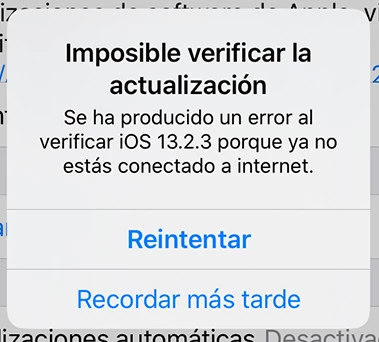
Recuerdo esa vez que intenté actualizar mi iPhone en medio de una tormenta de ideas para un proyecto, con el teléfono al 20% de batería y sin haber hecho una copia de seguridad. ¡Qué desastre! Perdí fotos que no estaban en la nube y pasé horas restaurando todo. Si tú también has vivido algo similar, este artículo es para ti. Vamos a charlar de forma relajada sobre cómo evitar esos tropiezos comunes al actualizar tu iPhone, porque nadie quiere empezar el día con un gadget rebelándose.
Actualizar tu iPhone parece tan sencillo como presionar un botón, pero los errores comunes pueden arruinarte el día. Evitar problemas al actualizar iPhone es clave para mantener tu dispositivo funcionando sin interrupciones. En esencia, lo más importante es prepararte con una buena copia de seguridad y una conexión estable, para que el proceso sea fluido y no termines con un teléfono en modo de recuperación. Este enfoque no solo protege tus datos, sino que te ahorrará estrés; piensa en ello como revisar el mapa antes de un viaje largo.
Los errores más comunes que todos cometemos (y cómo no repetirlos)
Empecemos por lo obvio: muchos saltamos directo a la actualización sin pensar en las consecuencias. Por ejemplo, actualizar iPhone sin copia de seguridad es como salir de casa sin llaves – te deja fuera cuando más lo necesitas. He visto amigos perder contactos y mensajes porque confiaron en que "todo estaría bien". En realidad, Apple recomienda siempre hacer un respaldo en iCloud o iTunes para que, si algo sale mal, puedas restaurar todo con facilidad. Otro desliz frecuente es intentar la actualización con batería baja; imagínate que tu teléfono se apaga a mitad del proceso, como un coche que se queda sin gasolina en la autopista.
Y no olvidemos la interrupción accidental. ¿Recuerdas ese meme de "no desconectes el dispositivo" que circula en redes? Es gracioso, pero cierto. Si mueves el iPhone o lo desconectas del Wi-Fi durante la descarga, podrías forzar un reinicio forzado o peor, un error de software. Para evitarlo, elige un momento tranquilo, como un fin de semana perezoso, y asegúrate de que tu red sea estable. Ah, y si estás en un lugar con cobertura irregular, mejor pospónelo; no hay nada peor que una actualización que se atasca como un video buffering en una conexión lenta.
Comparaciones detalladas entre modelos de iPhonePasos sencillos para una actualización impecable
Vamos a ponerlo en práctica con estos pasos relajados. Recuerda, no es una guía rígida, sino un camino amigable para que sientas que lo controlas todo.
1Verifica los requisitos básicos. Antes de nada, asegúrate de que tu iPhone tenga al menos un 50% de batería y esté conectado a una red Wi-Fi segura. Esto evita sorpresas como actualizaciones fallidas por falta de energía.
2Haz una copia de seguridad completa. Ve a Ajustes > [tu nombre] > iCloud > iCloud Backup y selecciona "Realizar copia de seguridad ahora". Si prefieres el método clásico, conecta tu iPhone a una Mac o PC con iTunes. Es como guardar tus recuerdos en una caja fuerte antes de una mudanza.
3Ve a Ajustes > General > Actualización de software. Si hay una nueva versión de iOS disponible, aparecerá aquí. Presiona "Descargar e instalar" y déjalo hacer su magia sin interrupciones. Para los modelos más antiguos, considera si tu dispositivo soporta la actualización; no todos los iPhones van al ritmo de los nuevos.
Ideas innovadoras para personalizar el iPhone4Una vez completada, reinicia tu iPhone para asegurarte de que todo funcione. Prueba apps y configuraciones clave; si algo anda mal, restaura desde la copia de seguridad. Es un paso extra que te da paz mental, como revisar el equipaje después de un vuelo.
Consejos extra para una experiencia zen
Además de los pasos, hay trucos que hacen la diferencia. Por ejemplo, si eres de los que actualizan en el lanzamiento, espera un par de días; Apple suele lanzar parches para errores iniciales, evitando que seas el conejillo de indias. Otra idea: usa el Modo Avión durante la actualización para prevenir notificaciones molestas que podrían interrumpir el proceso – es como poner un "no molestar" en tu puerta.
En cuanto a comparaciones, aquí va una tabla rápida para que veas las diferencias entre actualizar vía iPhone y vía computadora, porque a veces una opción es mejor que la otra:
| Método | Ventajas | Desventajas |
|---|---|---|
| Actualización directa en iPhone | Fácil y rápida, sin cables; ideal para usuarios cotidianos. | Requiere Wi-Fi estable; puede consumir más batería. |
| Actualización vía iTunes o Finder | Más control y estabilidad; útil si tienes problemas de red. | Necesita computadora; proceso un poco más largo. |
Estos tips no solo son prácticos, sino que te ayudan a conectar con tu dispositivo de forma más personal, como si estuvieras cuidando a un viejo amigo.
Principales beneficios del ecosistema del iPhoneFAQ sobre actualizaciones de iPhone
¿Qué pasa si la actualización se atasca? No entres en pánico; reinicia el iPhone manteniendo presionados los botones de encendido y volumen. Si persiste, conecta a iTunes y restaura desde una copia de seguridad para evitar pérdidas.
¿Es seguro actualizar a la última versión de iOS? Generalmente sí, pero si tu iPhone es antiguo, podría afectar el rendimiento. Siempre revisa reseñas en foros como Reddit antes de proceder, para estar al tanto de cualquier bug común.
¿Cuánto espacio necesito para actualizar? Al menos el doble del tamaño de la actualización; por ejemplo, si es 1 GB, libera 2 GB en tu almacenamiento. Es como dejar espacio en el armario para ropa nueva.
Al final de este recorrido, me pregunto: ¿qué historia tienes con las actualizaciones de tu iPhone? ¿Alguna vez un error te dio una lección valiosa? Compartir estas experiencias nos hace sentir menos solos en el mundo de la tecnología.
Desmintiendo mitos sobre la seguridad del iPhoneSi quieres conocer otros artículos parecidos a Cómo evitar errores comunes al actualizar el iPhone puedes visitar la categoría Tutoriales iPhone.
Entradas Relacionadas