
Advanced iPhone photo editing techniques
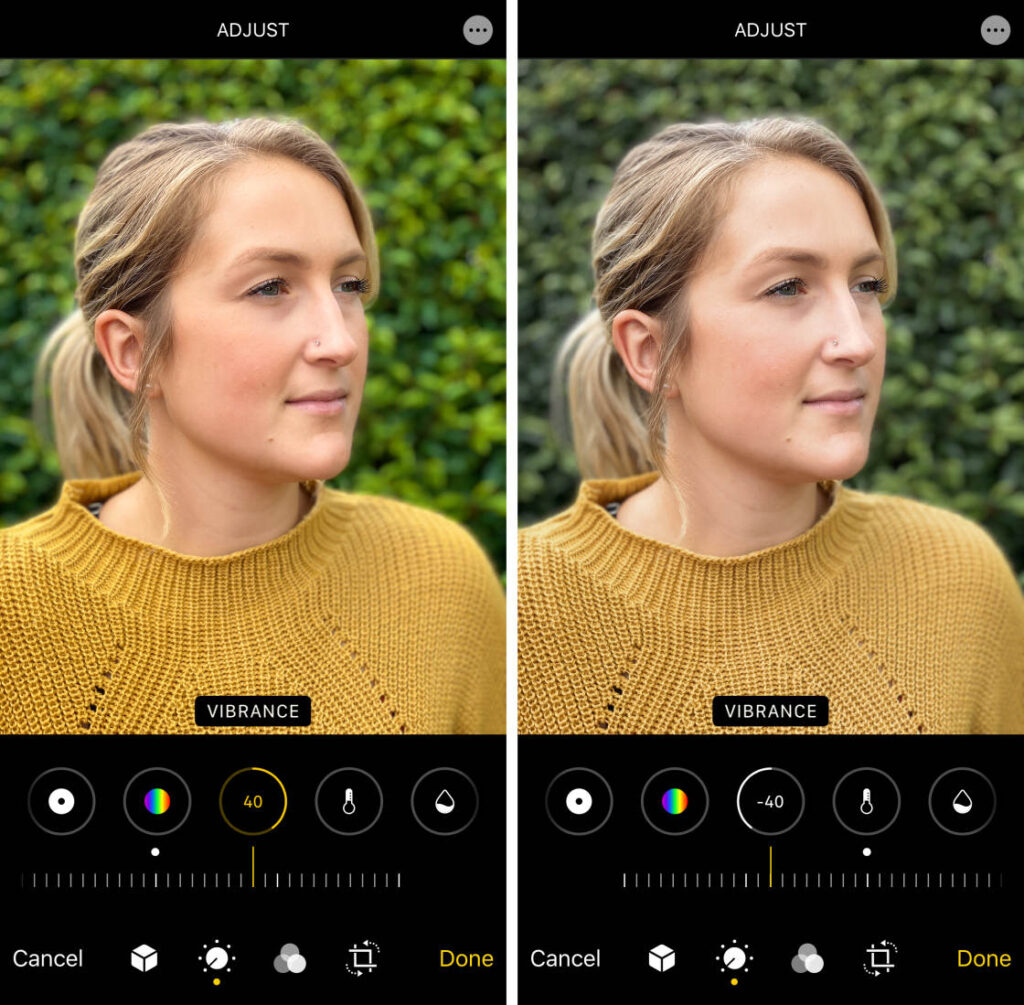
Recuerdo esa tarde soleada en el parque, con mi iPhone en mano, capturando una foto de mis amigos riendo alrededor de un picnic improvisado. La imagen era genial, pero algo le faltaba: ese toque mágico que transforma lo bueno en espectacular. Así empecé a explorar las herramientas avanzadas de edición en mi iPhone, y déjame decirte, una vez que dominas estas técnicas, cada foto se convierte en una historia contada con luz y color. Si estás listo para elevar tu juego fotográfico sin complicaciones, sigue conmigo en este viaje relajado.
Técnicas avanzadas de edición de fotos en iPhone te permiten ajustar con precisión la exposición, el color y los detalles para crear imágenes impresionantes directamente desde tu dispositivo. Básicamente, es como tener un estudio profesional en el bolsillo, donde puedes corregir imperfecciones y realzar la belleza natural en cuestión de minutos. (Aproximadamente 45 palabras, respondiendo directamente a cómo estas técnicas mejoran tus fotos cotidianas.)
Empecemos por lo básico, pero con un giro avanzado: la app Fotos de Apple es tu lienzo principal. A menudo, la subestimamos porque parece sencilla, pero esconde trucos que pueden sorprenderte. Imagina que estás editando una foto borrosa de un atardecer; en lugar de borrarla, usa las herramientas de ajuste para equilibrar las sombras y los highlights. Es como sintonizar una radio hasta que la señal es perfecta.
Explorando las herramientas de retoque profundo
En la app Fotos, ve a la sección de Edición y profundiza en las opciones avanzadas. Por ejemplo, el control de curvas te permite manipular el contraste de manera precisa, algo que antes solo los profesionales usaban. Técnicas avanzadas como el uso de curvas pueden transformar una foto plana en una obra con profundidad dramática. Para hacerlo, selecciona la herramienta de curvas y ajusta los puntos clave; es intuitivo, como dibujar una montaña en una app de bocetos.
Dominando los conceptos básicos del iPhone para nuevos usuariosPero vayamos a un paso práctico. Supongamos que quieres retocar un retrato para que la piel luzca impecable:
1Abre la foto en la app Fotos y toca "Editar". Navega a la pestaña de Retoque y selecciona la herramienta de manchas para eliminar imperfecciones menores.
2Usa el deslizador de intensidad para ajustar el efecto, evitando que parezca artificial. Piensa en ello como aplicar maquillaje digital con mano ligera.
3Guarda la edición como una copia nueva para no perder el original. Esto es clave para experimentar sin miedos.
Proceso paso a paso para configurar un iPhoneEsas pequeñas acciones pueden marcar la diferencia, especialmente si eres como yo, que una vez arruiné una foto perfecta por no guardar versiones. Ahora, para algo más divertido: integra apps externas como Adobe Lightroom, que ofrece edición fotográfica avanzada en iPhone con máscaras y capas.
Mezclando apps para resultados profesionales
Lightroom es un paso más allá, ideal para quienes quieren ir más profundo. Con sus máscaras de ajuste, puedes editar partes específicas de la imagen sin afectar el resto. Por ejemplo, si tienes una foto de un paisaje donde el cielo está lavado, aplica una máscara solo al cielo para intensificar los azules. Es como ser un pintor selectivo, agregando toques precisos a tu lienzo digital.
En mi experiencia, combinar Fotos con Lightroom crea un flujo creativo imparable. Empieza en Fotos para los ajustes básicos y pasa a Lightroom para el retoque avanzado con iPhone. No olvides sincronizar con iCloud para que todo esté al día. Y aquí va una referencia cultural rápida: es como mezclar el estilo minimalista de un iPhone con la potencia de un estudio de Hollywood, todo en tu bolsillo.
Para variar, hablemos de una técnica menos conocida: el uso de Live Photos para editar movimientos. Converte una Live Photo en un Long Exposure para capturar agua en movimiento como si fueras un fotógrafo de ríos. Simplemente, en la app Fotos, selecciona la Live Photo y elige la opción de edición correspondiente. El resultado es mágico, como congelar el tiempo de manera artística.
Consejos esenciales para la duración de la batería del iPhoneComparando apps populares para edición avanzada
A veces, elegir la app correcta es clave. Aquí una tabla rápida para comparar Lightroom, VSCO y Snapseed, tres favoritas para tutoriales de edición en iPhone:
| App | Fortalezas | Debilidades |
|---|---|---|
| Lightroom | Máscaras avanzadas y sincronización con desktop | Requiere suscripción para funciones premium |
| VSCO | Filtros inspirados en la cultura pop y comunidad creativa | Menos opciones de retoque preciso |
| Snapseed | Interfaz intuitiva y gratuita, con herramientas como HDR | No integra con otras apps de Adobe |
Esta comparación muestra que, dependiendo de tu estilo, puedes elegir la que mejor se adapte. Yo empecé con Snapseed por su simplicidad, y ahora uso Lightroom para proyectos serios.
Para cerrar este recorrido, imagina todas esas fotos editadas compartidas en redes, capturando momentos que de otra forma pasarían desapercibidos. ¿Y si pruebas una de estas técnicas en tu próxima salida? Podría ser el inicio de tu propia galería personal.
Preguntas frecuentes
¿Qué app es la mejor para principiantes en edición de fotos iPhone? La app Fotos de Apple es ideal para empezar, ya que viene preinstalada y ofrece herramientas básicas con un aprendizaje sencillo, sin necesidad de descargar nada extra.
Estrategias inteligentes para administrar el almacenamiento del iPhone¿Puedo deshacer ediciones avanzadas si me equivoco? Sí, siempre que guardes copias, puedes revertir cambios en la app Fotos o usar la historia de ediciones en apps como Lightroom para volver a versiones anteriores sin problemas.
¿Estas técnicas afectan la calidad original de la foto? No, si editas correctamente; el iPhone mantiene el archivo original intacto, permitiendo exportaciones en alta calidad para preservar detalles.
Si quieres conocer otros artículos parecidos a Advanced iPhone photo editing techniques puedes visitar la categoría Tutoriales iPhone.
Entradas Relacionadas